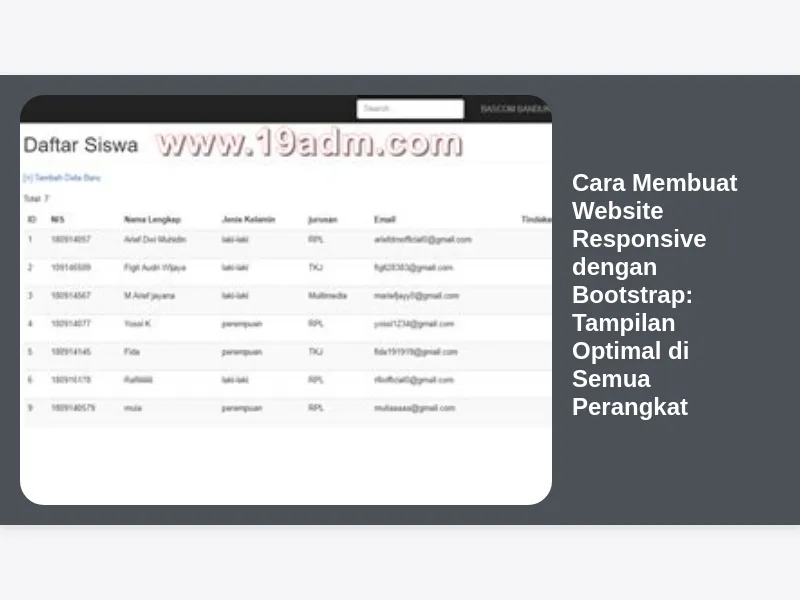
Membuat website yang tampil sempurna di semua perangkat, mulai dari desktop, tablet, hingga smartphone, adalah kunci untuk menjangkau audiens yang lebih luas dan memberikan pengalaman pengguna (UX) yang optimal. Di era digital yang serba mobile ini, website yang tidak responsive bisa kehilangan banyak pengunjung dan bahkan merusak reputasi bisnis. Untungnya, ada banyak framework yang bisa membantu kita mewujudkan website responsive dengan cepat dan efisien, dan salah satu yang paling populer adalah Bootstrap.
Artikel ini akan membahas secara mendalam cara membuat website responsive dengan Bootstrap, langkah demi langkah, agar Anda dapat menciptakan website yang tidak hanya terlihat bagus, tetapi juga berfungsi dengan baik di perangkat apapun. Mari kita mulai!
1. Apa Itu Bootstrap dan Mengapa Sangat Penting untuk Website Responsive?
Bootstrap adalah framework CSS, HTML, dan JavaScript open-source yang ditujukan untuk pengembangan web responsive, mobile-first. Diciptakan oleh Mark Otto dan Jacob Thornton di Twitter, Bootstrap menyediakan serangkaian template desain berbasis HTML dan CSS untuk typography, formulir, tombol, navigasi, dan komponen antarmuka lainnya, serta ekstensi JavaScript opsional.
Mengapa Bootstrap Penting untuk Website Responsive?
- Kemudahan Penggunaan: Bootstrap dirancang agar mudah digunakan, bahkan bagi pemula. Dengan kelas-kelas CSS yang telah ditentukan sebelumnya, Anda dapat dengan cepat menambahkan styling dan fungsionalitas ke elemen HTML Anda.
- Grid System: Fitur utama Bootstrap adalah grid system. Grid system ini memungkinkan Anda untuk mengatur tata letak konten website Anda dalam baris dan kolom, yang secara otomatis menyesuaikan diri dengan ukuran layar. Ini adalah fondasi utama untuk membuat website responsive.
- Komponen Siap Pakai: Bootstrap menyediakan berbagai komponen siap pakai seperti navigasi, carousel, modal, dan lainnya. Ini menghemat waktu dan tenaga Anda karena Anda tidak perlu menulis kode dari awal untuk elemen-elemen umum ini.
- Mobile-First: Bootstrap dirancang dengan pendekatan “mobile-first,” yang berarti bahwa styling defaultnya dioptimalkan untuk perangkat seluler. Ini memastikan bahwa website Anda akan terlihat bagus di perangkat seluler tanpa perlu penyesuaian tambahan.
- Konsistensi Desain: Bootstrap membantu Anda menjaga konsistensi desain di seluruh website Anda. Dengan menggunakan kelas-kelas CSS yang sama, Anda dapat memastikan bahwa semua elemen website Anda memiliki tampilan yang seragam.
- Komunitas yang Besar dan Dukungan yang Luas: Bootstrap memiliki komunitas yang besar dan aktif, yang berarti ada banyak sumber daya yang tersedia, seperti dokumentasi, tutorial, dan forum dukungan.
2. Persiapan Awal: Mengunduh dan Mengatur Bootstrap untuk Proyek Anda
Sebelum memulai membuat website responsive dengan Bootstrap, Anda perlu mengunduh dan mengatur Bootstrap untuk proyek Anda. Ada beberapa cara untuk melakukan ini:
-
Mengunduh File Bootstrap: Anda dapat mengunduh file CSS dan JavaScript Bootstrap langsung dari situs web resmi Bootstrap (getbootstrap.com). Setelah mengunduh, ekstrak file tersebut ke dalam direktori proyek Anda. Biasanya, Anda akan memiliki folder
css,js, dan mungkinfonts. -
Menggunakan CDN (Content Delivery Network): Cara yang lebih mudah adalah dengan menggunakan CDN. CDN menyediakan file Bootstrap dari server yang dioptimalkan dan didistribusikan secara global. Anda hanya perlu menambahkan tautan ke file CSS dan JavaScript Bootstrap di bagian
<head>website Anda.<!DOCTYPE html> <html lang="id"> <head> <meta charset="UTF-8"> <meta name="viewport" content="width=device-width, initial-scale=1.0"> <title>Contoh Website Responsive dengan Bootstrap</title> <!-- Bootstrap CSS --> <link rel="stylesheet" href="https://stackpath.bootstrapcdn.com/bootstrap/4.5.2/css/bootstrap.min.css"> </head> <body> <!-- Konten Website Anda Disini --> <!-- jQuery, Popper.js, dan Bootstrap JS --> <script src="https://code.jquery.com/jquery-3.5.1.slim.min.js"></script> <script src="https://cdn.jsdelivr.net/npm/@popperjs/[email protected]/dist/umd/popper.min.js"></script> <script src="https://stackpath.bootstrapcdn.com/bootstrap/4.5.2/js/bootstrap.min.js"></script> </body> </html> -
Menggunakan Package Manager (npm atau Yarn): Jika Anda menggunakan package manager seperti npm atau Yarn, Anda dapat menginstal Bootstrap menggunakan perintah berikut:
npm install bootstrap
# atau
yarn add bootstrap
Setelah menginstal, Anda perlu mengimpor file CSS dan JavaScript Bootstrap ke dalam file proyek Anda.
Pastikan untuk menyertakan viewport meta tag di bagian <head> website Anda. Ini sangat penting untuk membuat website Anda responsive.
<meta name="viewport" content="width=device-width, initial-scale=1.0">Meta tag ini memberi tahu browser cara menyesuaikan ukuran halaman agar sesuai dengan lebar perangkat. width=device-width mengatur lebar halaman agar sesuai dengan lebar perangkat, dan initial-scale=1.0 mengatur tingkat zoom awal saat halaman dimuat.
3. Memahami Grid System Bootstrap: Fondasi Tata Letak Responsive
Grid system Bootstrap adalah fondasi untuk membuat tata letak responsive. Grid system ini membagi layar menjadi 12 kolom, dan Anda dapat menggunakan kelas-kelas CSS Bootstrap untuk menentukan seberapa banyak kolom yang ditempati oleh setiap elemen konten.
- Containers: Container adalah elemen utama yang membungkus konten Anda. Bootstrap menyediakan dua jenis container:
.container: Container ini memiliki lebar tetap dan berpusat di layar..container-fluid: Container ini memiliki lebar 100% dan mengisi seluruh lebar layar.
- Rows: Row digunakan untuk membungkus kolom. Setiap row harus ditempatkan di dalam container.
- Columns: Column adalah elemen yang berisi konten Anda. Anda dapat menggunakan kelas-kelas CSS
col-,col-sm-,col-md-,col-lg-, dancol-xl-untuk menentukan seberapa banyak kolom yang ditempati oleh setiap elemen.col-: Berlaku untuk semua ukuran layar.col-sm-: Berlaku untuk layar dengan lebar 576px atau lebih besar.col-md-: Berlaku untuk layar dengan lebar 768px atau lebih besar.col-lg-: Berlaku untuk layar dengan lebar 992px atau lebih besar.col-xl-: Berlaku untuk layar dengan lebar 1200px atau lebih besar.
Contoh Penggunaan Grid System:
<div class="container">
    <div class="row">
        <div class="col-md-4">
            <!-- Konten Kolom 1 -->
        </div>
        <div class="col-md-8">
            <!-- Konten Kolom 2 -->
        </div>
    </div>
</div>
Dalam contoh ini, container membungkus seluruh konten. Row membagi konten menjadi dua kolom. Kolom pertama menempati 4 dari 12 kolom pada layar berukuran sedang (768px atau lebih besar), dan kolom kedua menempati 8 dari 12 kolom. Pada layar yang lebih kecil, kedua kolom akan menumpuk secara vertikal.
Anda dapat menyesuaikan tata letak dengan menggunakan kombinasi kelas-kelas CSS yang berbeda. Misalnya, Anda dapat menggunakan col-sm-6 col-md-4 untuk membuat kolom yang menempati 6 kolom pada layar kecil dan 4 kolom pada layar sedang.
4. Menggunakan Komponen Bootstrap: Mempercepat Proses Pengembangan Website
Bootstrap menyediakan berbagai komponen siap pakai yang dapat Anda gunakan untuk mempercepat proses pengembangan website Anda. Beberapa komponen yang paling umum digunakan meliputi:
- Navigasi: Bootstrap menyediakan berbagai jenis navigasi, termasuk navbar, tabs, dan pills. Anda dapat menyesuaikan tampilan dan fungsionalitas navigasi Anda dengan menggunakan kelas-kelas CSS Bootstrap.
- Tombol: Bootstrap menyediakan berbagai jenis tombol dengan berbagai gaya dan ukuran. Anda dapat menggunakan kelas-kelas CSS Bootstrap untuk menambahkan warna, ikon, dan efek hover ke tombol Anda.
- Formulir: Bootstrap menyediakan styling untuk formulir HTML Anda. Anda dapat menggunakan kelas-kelas CSS Bootstrap untuk membuat formulir yang terlihat lebih profesional dan responsive.
- Carousel: Carousel adalah komponen yang menampilkan serangkaian gambar atau konten dalam format slideshow. Bootstrap menyediakan carousel yang mudah digunakan dan dapat disesuaikan.
- Modal: Modal adalah jendela popup yang muncul di atas konten halaman. Bootstrap menyediakan modal yang dapat Anda gunakan untuk menampilkan informasi tambahan, formulir, atau konten lainnya.
- Alerts: Alerts adalah pesan singkat yang ditampilkan untuk memberi tahu pengguna tentang suatu peristiwa atau kondisi. Bootstrap menyediakan berbagai jenis alerts dengan berbagai warna dan ikon.
Contoh Penggunaan Komponen Bootstrap: Navbar
<nav class="navbar navbar-expand-lg navbar-light bg-light">
    <a class="navbar-brand" href="#">Nama Website</a>
    <button class="navbar-toggler" type="button" data-toggle="collapse" data-target="#navbarNav" aria-controls="navbarNav" aria-expanded="false" aria-label="Toggle navigation">
        <span class="navbar-toggler-icon"></span>
    </button>
    <div class="collapse navbar-collapse" id="navbarNav">
        <ul class="navbar-nav">
            <li class="nav-item active">
                <a class="nav-link" href="#">Beranda <span class="sr-only">(current)</span></a>
            </li>
            <li class="nav-item">
                <a class="nav-link" href="#">Tentang Kami</a>
            </li>
            <li class="nav-item">
                <a class="nav-link" href="#">Layanan</a>
            </li>
            <li class="nav-item">
                <a class="nav-link" href="#">Kontak</a>
            </li>
        </ul>
    </div>
</nav>
Kode ini membuat navbar responsive dengan logo website di sebelah kiri dan tautan navigasi di sebelah kanan. Pada layar yang lebih kecil, tautan navigasi akan dikolaps menjadi menu hamburger.
5. Optimasi Gambar untuk Website Responsive: Ukuran File dan Format yang Tepat
Gambar adalah bagian penting dari banyak website, tetapi gambar yang tidak dioptimalkan dapat memperlambat waktu muat halaman dan merusak pengalaman pengguna. Untuk website responsive, penting untuk mengoptimalkan gambar Anda untuk berbagai ukuran layar dan resolusi.
-
Ukuran File: Pastikan untuk mengompresi gambar Anda untuk mengurangi ukuran file. Anda dapat menggunakan alat seperti TinyPNG, ImageOptim, atau Kraken.io untuk mengompresi gambar tanpa kehilangan kualitas yang signifikan.
-
Format: Pilih format gambar yang tepat untuk kebutuhan Anda. JPEG cocok untuk foto, PNG cocok untuk gambar dengan transparency, dan WebP adalah format modern yang menawarkan kompresi yang lebih baik daripada JPEG dan PNG.
-
Responsive Images: Gunakan tag
<picture>atau atributsrcsetpada tag<img>untuk menyajikan gambar yang berbeda berdasarkan ukuran layar. Ini memungkinkan Anda untuk menyajikan gambar yang lebih kecil pada perangkat seluler dan gambar yang lebih besar pada perangkat desktop.<picture> <source media="(max-width: 767px)" srcset="gambar-kecil.jpg"> <source media="(min-width: 768px)" srcset="gambar-besar.jpg"> <img src="gambar-default.jpg" alt="Deskripsi Gambar"> </picture> <img src="gambar-default.jpg" alt="Deskripsi Gambar" srcset="gambar-kecil.jpg 480w, gambar-sedang.jpg 800w" sizes="(max-width: 600px) 480px, 800px"> -
Lazy Loading: Gunakan lazy loading untuk menunda pemuatan gambar hingga gambar tersebut terlihat di layar. Ini dapat meningkatkan waktu muat halaman secara signifikan, terutama untuk halaman dengan banyak gambar. Anda dapat menggunakan library JavaScript seperti lazysizes untuk menerapkan lazy loading.
6. Penggunaan Media Queries: Kontrol Lebih Lanjut atas Tampilan di Berbagai Perangkat
Meskipun Bootstrap menyediakan grid system dan komponen responsive, Anda mungkin perlu menggunakan media queries untuk menyesuaikan tampilan website Anda lebih lanjut pada berbagai ukuran layar. Media queries memungkinkan Anda menerapkan styling CSS yang berbeda berdasarkan karakteristik perangkat, seperti lebar layar, tinggi layar, orientasi, dan resolusi.
Contoh Penggunaan Media Queries:
/* Gaya default untuk semua ukuran layar */
body {
    font-size: 16px;
}

/* Gaya untuk layar dengan lebar kurang dari 768px (layar kecil) */
@media (max-width: 767px) {
    body {
        font-size: 14px;
    }
    .tombol-utama {
        width: 100%; /* Tombol memenuhi lebar layar */
    }
}

/* Gaya untuk layar dengan lebar antara 768px dan 991px (layar sedang) */
@media (min-width: 768px) and (max-width: 991px) {
    body {
        font-size: 15px;
    }
}

/* Gaya untuk layar dengan lebar 992px atau lebih besar (layar besar) */
@media (min-width: 992px) {
    body {
        font-size: 16px;
    }
}
Dalam contoh ini, media queries digunakan untuk menyesuaikan ukuran font dan lebar tombol pada berbagai ukuran layar. Anda dapat menggunakan media queries untuk menyesuaikan styling elemen apa pun di website Anda.
Tips Menggunakan Media Queries:
- Mobile-First: Gunakan pendekatan “mobile-first.” Tulis styling default Anda untuk perangkat seluler terlebih dahulu, kemudian gunakan media queries untuk menambahkan styling untuk perangkat yang lebih besar.
- Gunakan Breakpoints Bootstrap: Gunakan breakpoints Bootstrap (sm, md, lg, xl) sebagai panduan untuk menentukan ukuran layar yang berbeda.
- Uji di Berbagai Perangkat: Uji website Anda di berbagai perangkat untuk memastikan bahwa website Anda terlihat bagus dan berfungsi dengan baik di semua perangkat.
7. Menguji Website Responsive Anda: Tools dan Metode yang Efektif
Setelah Anda membuat website responsive, penting untuk mengujinya di berbagai perangkat dan ukuran layar untuk memastikan bahwa website Anda terlihat bagus dan berfungsi dengan baik di semua perangkat. Ada beberapa tools dan metode yang dapat Anda gunakan untuk menguji website responsive Anda:
- Browser Developer Tools: Kebanyakan browser modern, seperti Chrome, Firefox, dan Safari, menyediakan developer tools yang memungkinkan Anda untuk mensimulasikan berbagai ukuran layar dan resolusi. Anda dapat menggunakan developer tools untuk menguji website Anda di perangkat seluler, tablet, dan desktop.
- Responsive Design Checker: Ada banyak website yang menyediakan responsive design checker. Anda dapat memasukkan URL website Anda ke dalam responsive design checker dan melihat bagaimana website Anda terlihat di berbagai ukuran layar.
- Pengujian di Perangkat Nyata: Cara terbaik untuk menguji website responsive Anda adalah dengan mengujinya di perangkat nyata. Jika Anda memiliki akses ke berbagai perangkat seluler dan tablet, gunakan perangkat-perangkat tersebut untuk menguji website Anda.
- BrowserStack: BrowserStack adalah platform pengujian cloud-based yang memungkinkan Anda untuk menguji website Anda di berbagai browser dan perangkat tanpa harus menginstal browser atau perangkat tersebut secara lokal.
- Responsively App: Responsively App adalah aplikasi yang memungkinkan Anda melihat tampilan website Anda di berbagai perangkat secara bersamaan dalam satu layar. Ini sangat membantu untuk mengidentifikasi masalah tampilan dengan cepat.
Hal yang Perlu Diperhatikan Saat Menguji:
- Tata Letak: Pastikan tata letak website Anda terlihat bagus dan berfungsi dengan baik di semua ukuran layar.
- Typography: Pastikan ukuran font dan line height mudah dibaca di semua ukuran layar.
- Gambar: Pastikan gambar Anda dioptimalkan untuk berbagai ukuran layar dan resolusi.
- Navigasi: Pastikan navigasi mudah digunakan di semua perangkat.
- Fungsionalitas: Pastikan semua fungsionalitas website Anda berfungsi dengan baik di semua perangkat.
8. Tips Tambahan untuk Website Responsive yang Optimal
Selain langkah-langkah di atas, berikut adalah beberapa tips tambahan untuk membuat website responsive yang optimal:
- Gunakan Framework CSS yang Lain (Selain Bootstrap): Meskipun Bootstrap adalah pilihan populer, ada framework CSS lain seperti Foundation, Materialize, dan Tailwind CSS yang juga dapat digunakan untuk membuat website responsive. Pilihlah yang paling sesuai dengan kebutuhan dan preferensi Anda.
- Perhatikan Kecepatan Website: Website responsive harus cepat dimuat di semua perangkat. Optimalkan gambar, minimalkan penggunaan JavaScript, dan gunakan caching untuk meningkatkan kecepatan website Anda. Gunakan alat seperti Google PageSpeed Insights untuk menganalisis kecepatan website Anda dan mendapatkan rekomendasi untuk perbaikan.
- Prioritaskan Pengalaman Pengguna (UX): Desain website Anda dengan mempertimbangkan pengalaman pengguna. Pastikan navigasi mudah digunakan, konten mudah dibaca, dan tombol mudah diklik di semua perangkat.
- Gunakan Google Mobile-Friendly Test: Google Mobile-Friendly Test adalah tool gratis yang dapat Anda gunakan untuk memeriksa apakah website Anda mobile-friendly.
- Update Bootstrap Secara Teratur: Bootstrap terus diperbarui dengan fitur dan perbaikan bug baru. Pastikan untuk memperbarui Bootstrap secara teratur ke versi terbaru untuk mendapatkan manfaat dari perbaikan ini.
9. Studi Kasus: Contoh Implementasi Bootstrap pada Website E-commerce Responsive
Mari kita lihat contoh sederhana bagaimana Bootstrap dapat diimplementasikan pada website e-commerce responsive:
- Halaman Depan (Homepage): Menggunakan grid system, kita dapat membuat tata letak dengan carousel promosi di bagian atas, diikuti oleh kategori produk dan produk unggulan. Kolom akan menyesuaikan diri dengan ukuran layar, menumpuk secara vertikal pada perangkat seluler.
- Halaman Daftar Produk (Product Listing Page): Menampilkan produk dalam grid yang responsive. Pada layar besar, produk dapat ditampilkan dalam empat kolom. Pada layar sedang, tiga kolom, dan pada layar kecil, dua kolom atau satu kolom.
- Halaman Detail Produk (Product Detail Page): Menampilkan gambar produk besar di sebelah kiri dan detail produk (nama, harga, deskripsi, tombol “Tambah ke Keranjang”) di sebelah kanan. Pada perangkat seluler, detail produk akan ditampilkan di bawah gambar.
- Keranjang Belanja (Shopping Cart): Menampilkan daftar produk yang ditambahkan ke keranjang belanja dengan tombol untuk mengubah kuantitas dan menghapus produk. Tata letak harus responsive agar mudah digunakan di perangkat seluler.
- Checkout: Menggunakan formulir Bootstrap untuk mengumpulkan informasi pengiriman dan pembayaran. Formulir harus responsive dan mudah diisi di semua perangkat.
Setiap halaman akan menggunakan komponen Bootstrap seperti navbar, tombol, dan alerts untuk memberikan tampilan yang konsisten dan profesional. Media queries dapat digunakan untuk menyesuaikan lebih lanjut tampilan dan nuansa website pada berbagai ukuran layar.
10. Kesimpulan: Menguasai Bootstrap untuk Website Responsive dan Modern
Membuat website responsive adalah suatu keharusan di era digital saat ini. Dengan Bootstrap, proses ini menjadi lebih mudah, lebih cepat, dan lebih efisien. Dengan memahami grid system, komponen, dan media queries, Anda dapat menciptakan website yang tidak hanya terlihat bagus, tetapi juga memberikan pengalaman pengguna yang optimal di semua perangkat.
Dengan mengikuti panduan ini, Anda telah selangkah lebih dekat untuk membuat website responsive dengan Bootstrap yang siap menjangkau audiens yang lebih luas dan memberikan nilai tambah bagi bisnis Anda. Jangan ragu untuk terus bereksperimen, belajar, dan mengembangkan keterampilan Anda dalam pengembangan web responsive. Selamat mencoba!