Membuat website yang terlihat bagus dan berfungsi dengan baik di berbagai perangkat, mulai dari desktop hingga smartphone, adalah suatu keharusan di era digital ini. Nah, salah satu cara paling populer dan efisien untuk mewujudkannya adalah dengan menggunakan Bootstrap. Artikel ini akan membimbing Anda langkah demi langkah tentang cara membuat website responsive dengan Bootstrap, lengkap dengan contoh kode dan penjelasan detail. Jadi, siapkan kopi Anda dan mari kita mulai!
Apa Itu Bootstrap dan Mengapa Harus Menggunakannya untuk Membuat Website Responsive?
Sebelum kita masuk ke tutorial praktis, mari kita pahami dulu apa itu Bootstrap dan mengapa ia menjadi pilihan favorit bagi banyak pengembang web.
Bootstrap adalah framework CSS open-source yang dirancang untuk mempermudah pengembangan website responsive dan mobile-first. Artinya, Bootstrap menyediakan kumpulan kode HTML, CSS, dan JavaScript yang siap pakai, seperti grid system, komponen navigasi, tombol, formulir, dan banyak lagi.
Berikut adalah beberapa alasan mengapa Bootstrap sangat populer untuk membuat website responsive:
- Mudah Digunakan: Bootstrap memiliki sintaks yang sederhana dan dokumentasi yang lengkap, sehingga mudah dipelajari bahkan bagi pemula.
- Responsive by Default: Bootstrap dirancang dengan prinsip mobile-first. Ini berarti framework ini secara otomatis menyesuaikan tampilan website Anda agar optimal di berbagai ukuran layar.
- Komponen Siap Pakai: Bootstrap menyediakan berbagai komponen UI (User Interface) yang sudah distyle dan siap digunakan. Ini menghemat waktu dan tenaga Anda dalam mendesain tampilan website.
- Konsisten: Bootstrap memastikan tampilan yang konsisten di berbagai browser dan perangkat.
- Komunitas Besar: Bootstrap memiliki komunitas pengembang yang besar dan aktif. Ini berarti Anda akan mudah menemukan bantuan dan solusi jika mengalami masalah.
- Dapat Dikustomisasi: Meskipun menyediakan banyak komponen default, Bootstrap juga memungkinkan Anda untuk menyesuaikan tampilan dan gaya sesuai dengan kebutuhan Anda.
Persiapan Awal: Mengunduh dan Menyiapkan Bootstrap
Sebelum kita mulai menulis kode, kita perlu mengunduh dan menyiapkan Bootstrap di proyek website kita. Ada dua cara utama untuk melakukannya:
-
Melalui CDN (Content Delivery Network): Cara ini adalah yang paling mudah dan cepat. Anda hanya perlu menambahkan beberapa baris kode HTML ke file HTML Anda untuk menghubungkan ke file CSS dan JavaScript Bootstrap yang dihosting di CDN.
<!DOCTYPE html> <html lang="id"> <head> <meta charset="UTF-8"> <meta name="viewport" content="width=device-width, initial-scale=1.0"> <title>Website Responsive dengan Bootstrap</title> <!-- Bootstrap CSS --> <link rel="stylesheet" href="https://stackpath.bootstrapcdn.com/bootstrap/4.5.2/css/bootstrap.min.css"> </head> <body> <!-- Isi Konten Website Disini --> <!-- Bootstrap JS, Popper.js, dan jQuery --> <script src="https://code.jquery.com/jquery-3.5.1.slim.min.js"></script> <script src="https://cdn.jsdelivr.net/npm/@popperjs/[email protected]/dist/umd/popper.min.js"></script> <script src="https://stackpath.bootstrapcdn.com/bootstrap/4.5.2/js/bootstrap.min.js"></script> </body> </html> -
Mengunduh File Bootstrap: Anda juga dapat mengunduh file CSS dan JavaScript Bootstrap langsung dari situs web resmi Bootstrap (https://getbootstrap.com/) dan menyimpannya di direktori proyek Anda. Setelah diunduh, Anda perlu menghubungkan file-file tersebut ke file HTML Anda.
<!DOCTYPE html>
<html lang="id">
<head>
    <meta charset="UTF-8">
    <meta name="viewport" content="width=device-width, initial-scale=1.0">
    <title>Website Responsive dengan Bootstrap</title>
    <!-- Bootstrap CSS -->
    <link rel="stylesheet" href="css/bootstrap.min.css">
</head>
<body>
    <!-- Isi Konten Website Disini -->

    <!-- Bootstrap JS, Popper.js, dan jQuery -->
    <script src="js/jquery-3.5.1.slim.min.js"></script>
    <script src="js/popper.min.js"></script>
    <script src="js/bootstrap.min.js"></script>
</body>
</html>
Pastikan jalur file (misalnya,
css/bootstrap.min.css,js/bootstrap.min.js) sesuai dengan struktur direktori proyek Anda.
Setelah Anda menambahkan salah satu dari dua metode di atas ke proyek Anda, Bootstrap siap digunakan.
Memahami Grid System Bootstrap untuk Tata Letak Responsive
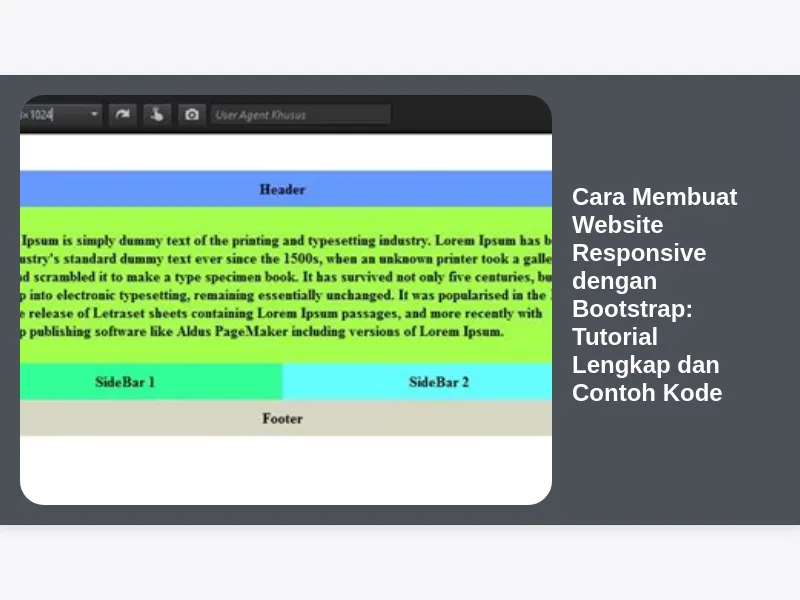
Salah satu fitur inti Bootstrap adalah grid system, yang memungkinkan Anda membuat tata letak website yang fleksibel dan responsive. Grid system Bootstrap membagi halaman menjadi 12 kolom. Anda dapat menggunakan kolom-kolom ini untuk mengatur elemen-elemen konten Anda.
Grid system bekerja dengan menggunakan kombinasi dari container, row, dan column.
- Container: Container adalah elemen terluar yang membungkus semua konten website Anda. Bootstrap menyediakan dua jenis container:
container(fixed-width container) dancontainer-fluid(full-width container). - Row: Row adalah elemen yang membungkus kolom-kolom. Kolom-kolom di dalam sebuah row akan selalu berada di baris yang sama.
- Column: Column adalah elemen yang menampung konten Anda. Anda dapat menentukan lebar setiap kolom menggunakan kelas-kelas seperti
col-md-6(kolom dengan lebar 6 kolom pada layar medium dan lebih besar) ataucol-sm-12(kolom dengan lebar 12 kolom pada layar small dan lebih besar).
Contoh Kode Grid System:
<div class="container">
  <div class="row">
    <div class="col-md-4">
      <h3>Kolom 1</h3>
      <p>Isi kolom 1.</p>
    </div>
    <div class="col-md-4">
      <h3>Kolom 2</h3>
      <p>Isi kolom 2.</p>
    </div>
    <div class="col-md-4">
      <h3>Kolom 3</h3>
      <p>Isi kolom 3.</p>
    </div>
  </div>
</div>
Pada contoh di atas, kita membuat sebuah container dengan tiga kolom. Setiap kolom memiliki lebar 4 kolom pada layar medium dan lebih besar (col-md-4). Karena total lebar adalah 12 kolom, maka ketiga kolom tersebut akan berada di baris yang sama. Jika kita melihatnya pada layar yang lebih kecil (misalnya, layar smartphone), kolom-kolom tersebut akan menumpuk secara vertikal.
Kelas-kelas Grid System yang Penting:
Bootstrap menggunakan berbagai kelas untuk mengatur lebar kolom pada berbagai ukuran layar. Berikut adalah beberapa kelas yang paling umum digunakan:
col-: Berlaku untuk semua ukuran layarcol-sm-: Berlaku untuk layar small (576px – 767px) dan lebih besarcol-md-: Berlaku untuk layar medium (768px – 991px) dan lebih besarcol-lg-: Berlaku untuk layar large (992px – 1199px) dan lebih besarcol-xl-: Berlaku untuk layar extra large (1200px dan lebih besar)
Anda dapat menggabungkan kelas-kelas ini untuk membuat tata letak yang lebih kompleks dan responsive. Misalnya, col-sm-6 col-md-4 berarti kolom tersebut akan memiliki lebar 6 kolom pada layar small dan 4 kolom pada layar medium dan lebih besar.
Membuat Navbar Responsive dengan Bootstrap
Navbar (navigation bar) adalah elemen penting pada website untuk navigasi. Bootstrap menyediakan komponen navbar yang responsive dan mudah dikustomisasi.
Contoh Kode Navbar Responsive:
<nav class="navbar navbar-expand-lg navbar-light bg-light">
  <a class="navbar-brand" href="#">Nama Website</a>
  <button class="navbar-toggler" type="button" data-toggle="collapse" data-target="#navbarNav" aria-controls="navbarNav" aria-expanded="false" aria-label="Toggle navigation">
    <span class="navbar-toggler-icon"></span>
  </button>
  <div class="collapse navbar-collapse" id="navbarNav">
    <ul class="navbar-nav">
      <li class="nav-item active">
        <a class="nav-link" href="#">Beranda <span class="sr-only">(current)</span></a>
      </li>
      <li class="nav-item">
        <a class="nav-link" href="#">Tentang Kami</a>
      </li>
      <li class="nav-item">
        <a class="nav-link" href="#">Layanan</a>
      </li>
      <li class="nav-item">
        <a class="nav-link" href="#">Kontak</a>
      </li>
    </ul>
  </div>
</nav>
Penjelasan Kode:
navbar: Kelas dasar untuk navbar.navbar-expand-lg: Menentukan kapan navbar akan di-expand (menampilkan semua menu). Pada contoh ini, navbar akan di-expand pada layar large dan lebih besar. Pada layar yang lebih kecil, navbar akan dikolaps menjadi tombol hamburger.navbar-lightataunavbar-dark: Menentukan skema warna navbar (light atau dark).bg-lightataubg-dark: Menentukan warna background navbar (light atau dark).navbar-brand: Digunakan untuk menampilkan nama website atau logo.navbar-toggler: Tombol yang digunakan untuk membuka dan menutup menu navbar pada layar kecil.collapse navbar-collapse: Membungkus menu navbar yang akan dikolaps pada layar kecil.navbar-nav: Kelas untuk daftar menu navigasi.nav-item: Kelas untuk setiap item menu.nav-link: Kelas untuk link menu.
Anda dapat menyesuaikan tampilan dan gaya navbar dengan menambahkan kelas-kelas Bootstrap lainnya atau dengan menggunakan CSS custom.
Membuat Tombol dan Formulir yang Menarik dengan Bootstrap
Bootstrap menyediakan berbagai gaya tombol dan formulir yang menarik dan mudah digunakan.
Contoh Kode Tombol:
<button type="button" class="btn btn-primary">Tombol Primary</button>
<button type="button" class="btn btn-secondary">Tombol Secondary</button>
<button type="button" class="btn btn-success">Tombol Success</button>
<button type="button" class="btn btn-danger">Tombol Danger</button>
<button type="button" class="btn btn-warning">Tombol Warning</button>
<button type="button" class="btn btn-info">Tombol Info</button>
<button type="button" class="btn btn-light">Tombol Light</button>
<button type="button" class="btn btn-dark">Tombol Dark</button>
<button type="button" class="btn btn-link">Tombol Link</button>
Contoh Kode Formulir:
<div class="form-group">
  <label for="exampleInputEmail1">Alamat Email</label>
  <input type="email" class="form-control" id="exampleInputEmail1" aria-describedby="emailHelp">
  <small id="emailHelp" class="form-text text-muted">Kami tidak akan pernah membagikan email Anda kepada siapa pun.</small>
</div>
<div class="form-group">
  <label for="exampleInputPassword1">Password</label>
  <input type="password" class="form-control" id="exampleInputPassword1">
</div>
<div class="form-group form-check">
  <input type="checkbox" class="form-check-input" id="exampleCheck1">
  <label class="form-check-label" for="exampleCheck1">Ingat Saya</label>
</div>
<button type="submit" class="btn btn-primary">Submit</button>
Penjelasan Kode:
btn: Kelas dasar untuk tombol.btn-primary,btn-secondary,btn-success, dll.: Kelas untuk menentukan warna tombol.form-group: Membungkus setiap elemen formulir (label dan input).form-control: Kelas untuk input formulir.form-text: Kelas untuk teks bantuan di bawah input formulir.form-check: Membungkus checkbox dan label.form-check-input: Kelas untuk input checkbox.form-check-label: Kelas untuk label checkbox.
Anda dapat menyesuaikan tampilan dan gaya tombol dan formulir dengan menambahkan kelas-kelas Bootstrap lainnya atau dengan menggunakan CSS custom.
Menggunakan Components Bootstrap Lainnya: Card, Carousel, dan Lainnya
Bootstrap menyediakan berbagai komponen lain yang dapat Anda gunakan untuk memperkaya tampilan website Anda, seperti:
- Card: Komponen untuk menampilkan konten dalam kotak dengan header, body, dan footer.
- Carousel: Komponen untuk menampilkan serangkaian gambar atau konten dalam bentuk slideshow.
- Modal: Komponen untuk menampilkan konten dalam jendela pop-up.
- Alert: Komponen untuk menampilkan pesan pemberitahuan.
- Progress Bar: Komponen untuk menampilkan progress suatu proses.
Anda dapat menemukan dokumentasi lengkap tentang semua komponen Bootstrap di situs web resmi Bootstrap (https://getbootstrap.com/docs/4.5/components/).
Contoh Kode Card:
<div class="card" style="width: 18rem;">
  <img src="gambar.jpg" class="card-img-top" alt="...">
  <div class="card-body">
    <h5 class="card-title">Judul Card</h5>
    <p class="card-text">Beberapa contoh teks cepat untuk membangun card dan membuat sebagian besar konten card.</p>
    <a href="#" class="btn btn-primary">Go somewhere</a>
  </div>
</div>
Contoh Kode Carousel:
<div id="carouselExampleIndicators" class="carousel slide" data-ride="carousel">
  <ol class="carousel-indicators">
    <li data-target="#carouselExampleIndicators" data-slide-to="0" class="active"></li>
    <li data-target="#carouselExampleIndicators" data-slide-to="1"></li>
    <li data-target="#carouselExampleIndicators" data-slide-to="2"></li>
  </ol>
  <div class="carousel-inner">
    <div class="carousel-item active">
      <img src="gambar1.jpg" class="d-block w-100" alt="...">
    </div>
    <div class="carousel-item">
      <img src="gambar2.jpg" class="d-block w-100" alt="...">
    </div>
    <div class="carousel-item">
      <img src="gambar3.jpg" class="d-block w-100" alt="...">
    </div>
  </div>
  <a class="carousel-control-prev" href="#carouselExampleIndicators" role="button" data-slide="prev">
    <span class="carousel-control-prev-icon" aria-hidden="true"></span>
    <span class="sr-only">Previous</span>
  </a>
  <a class="carousel-control-next" href="#carouselExampleIndicators" role="button" data-slide="next">
    <span class="carousel-control-next-icon" aria-hidden="true"></span>
    <span class="sr-only">Next</span>
  </a>
</div>
Pastikan Anda telah menyertakan file JavaScript Bootstrap agar komponen-komponen ini berfungsi dengan baik.
Mengoptimalkan Website Responsive dengan Bootstrap untuk SEO
Setelah Anda membuat website responsive dengan Bootstrap, penting untuk mengoptimalkannya untuk SEO (Search Engine Optimization). Berikut adalah beberapa tips untuk mengoptimalkan website Anda:
- Gunakan Heading Tags yang Tepat: Gunakan heading tags (H1, H2, H3, dll.) untuk struktur konten Anda. H1 harus digunakan untuk judul halaman utama, H2 untuk subjudul, dan seterusnya.
- Optimalkan Gambar: Kompres gambar untuk mengurangi ukuran file dan mempercepat waktu loading halaman. Gunakan atribut
altpada setiap gambar untuk memberikan deskripsi teks alternatif. - Gunakan Keyword yang Relevan: Gunakan keyword yang relevan dengan konten Anda di judul, deskripsi, dan konten website Anda. Namun, hindari keyword stuffing.
- Pastikan Website Mudah Dinavigasi: Buat struktur navigasi yang jelas dan mudah dimengerti oleh pengguna.
- Gunakan Meta Deskripsi yang Menarik: Tulis meta deskripsi yang ringkas dan menarik untuk setiap halaman website Anda. Meta deskripsi adalah ringkasan singkat tentang konten halaman yang ditampilkan di hasil pencarian.
- Website Mobile-Friendly: Pastikan website Anda benar-benar mobile-friendly dan responsif di semua perangkat. Google memberikan peringkat lebih tinggi untuk website yang mobile-friendly.
- Kecepatan Website: Optimalkan kecepatan website Anda. Website yang lambat akan membuat pengunjung pergi dan mempengaruhi peringkat SEO Anda.
Tips Tambahan: Kustomisasi Bootstrap dan Mengatasi Masalah Umum
Meskipun Bootstrap menyediakan banyak komponen dan gaya default, Anda mungkin ingin menyesuaikan tampilan dan gaya sesuai dengan kebutuhan Anda. Anda dapat melakukan kustomisasi Bootstrap dengan:
- Menimpa Gaya Default: Anda dapat menimpa gaya default Bootstrap dengan menambahkan CSS custom di file CSS Anda sendiri. Pastikan file CSS custom Anda diletakkan setelah file CSS Bootstrap dalam urutan.
- Menggunakan Sass (Syntactically Awesome Style Sheets): Bootstrap menggunakan Sass sebagai bahasa preprosesor CSS. Anda dapat menggunakan Sass untuk mengubah variabel, fungsi, dan mixin Bootstrap.
- Menggunakan Tema Bootstrap: Ada banyak tema Bootstrap yang tersedia yang dapat Anda gunakan untuk mengubah tampilan dan gaya website Anda dengan cepat.
Mengatasi Masalah Umum:
- Website Tidak Responsive: Pastikan Anda telah menyertakan viewport meta tag di bagian
<head>file HTML Anda. - Komponen Tidak Berfungsi: Pastikan Anda telah menyertakan file JavaScript Bootstrap dan jQuery.
- Konflik CSS: Jika Anda mengalami konflik CSS, coba periksa urutan file CSS Anda dan pastikan Anda menggunakan specificity CSS yang tepat.
Kesimpulan: Membuat Website Responsive yang Sukses dengan Bootstrap
Dengan mengikuti tutorial lengkap dan contoh kode yang telah dibahas dalam artikel ini, Anda sekarang memiliki dasar yang kuat untuk membuat website responsive dengan Bootstrap. Ingatlah untuk selalu bereksperimen dan terus belajar untuk meningkatkan keterampilan Anda dalam pengembangan web. Bootstrap adalah alat yang sangat ampuh untuk membuat website yang indah, fungsional, dan responsive dengan cepat dan mudah. Selamat mencoba!