Membuat website sendiri mungkin terdengar menakutkan, apalagi jika kamu belum pernah menyentuh kode sama sekali. Tapi tenang saja! Tutorial ini akan memandu kamu, langkah demi langkah, tentang cara membuat website dengan HTML, CSS, dan JavaScript, bahkan jika kamu benar-benar seorang pemula. Kita akan membahas semuanya, dari dasar-dasarnya hingga contoh implementasi sederhana. Jadi, siapkan kopi atau teh favoritmu, dan mari kita mulai perjalanan seru ini!
1. Mengapa HTML, CSS, dan JavaScript? Pengantar Bahasa Pemrograman Web
Sebelum kita masuk ke teknis, penting untuk memahami mengapa ketiga bahasa pemrograman ini begitu krusial dalam pembuatan website. Bayangkan sebuah website sebagai sebuah rumah.
-
HTML (HyperText Markup Language) adalah kerangka dasarnya. Dia mendefinisikan struktur dan konten website, seperti teks, gambar, video, dan tautan. HTML adalah tulang punggung website.
-
CSS (Cascading Style Sheets) adalah dekoratornya. Dia bertanggung jawab atas tampilan visual website, seperti warna, font, tata letak, dan responsivitas. CSS membuat website terlihat menarik dan profesional.
-
JavaScript adalah otak dan ototnya. Dia menambahkan interaktivitas dan dinamika ke website. JavaScript memungkinkan elemen bergerak, merespon aksi pengguna (seperti klik dan hover), dan berinteraksi dengan server.
Tanpa HTML, website kamu hanyalah kumpulan teks polos. Tanpa CSS, website kamu akan terlihat membosankan dan tidak teratur. Tanpa JavaScript, website kamu akan terasa statis dan kurang interaktif. Ketiga bahasa ini bekerja bersama untuk menciptakan pengalaman website yang lengkap dan memuaskan.
2. Persiapan Awal: Peralatan dan Software yang Dibutuhkan untuk Membuat Website
Sebelum mulai menulis kode, kita perlu mempersiapkan peralatan dan software yang dibutuhkan. Kabar baiknya, hampir semuanya gratis!
-
Text Editor: Inilah tempat kamu menulis kode HTML, CSS, dan JavaScript. Ada banyak pilihan text editor gratis dan bagus, seperti:
- Visual Studio Code (VS Code): Sangat populer, ringan, dan memiliki banyak ekstensi yang membantu proses coding. Saya sangat merekomendasikannya.
- Sublime Text: Cepat, ringan, dan mudah digunakan. Versi gratisnya memiliki beberapa batasan, tetapi tetap sangat fungsional.
- Atom: Dikembangkan oleh GitHub, Atom adalah text editor yang dapat disesuaikan dengan mudah.
- Notepad++ (Windows Only): Pilihan yang baik jika kamu mencari text editor sederhana dan ringan.
-
Web Browser: Kamu membutuhkan web browser untuk melihat hasil kode yang kamu tulis. Semua web browser modern (Chrome, Firefox, Safari, Edge) dapat digunakan. Pilih browser yang paling kamu suka.
-
Optional (namun sangat disarankan): DevTools Browser. Setiap browser modern memiliki Developer Tools (DevTools). DevTools memungkinkan kamu memeriksa kode HTML, CSS, dan JavaScript website, melihat error, dan menguji berbagai perubahan secara real-time. Pelajari cara menggunakan DevTools, karena ini akan sangat membantu dalam proses debugging dan pengembangan. Biasanya, kamu bisa membukanya dengan menekan F12.
Itu saja! Kamu sudah siap untuk mulai coding!
3. Struktur Dasar HTML: Membangun Kerangka Website Kamu
Sekarang mari kita mulai dengan HTML. Setiap halaman HTML memiliki struktur dasar yang harus diikuti. Struktur ini memberi tahu browser bagaimana menampilkan konten halaman dengan benar.
Berikut adalah struktur dasar HTML:
<!DOCTYPE html>
<html lang="id">
<head>
    <meta charset="UTF-8">
    <meta name="viewport" content="width=device-width, initial-scale=1.0">
    <title>Judul Website Kamu</title>
    <link rel="stylesheet" href="style.css"> <!-- Menghubungkan ke file CSS -->
</head>
<body>
    <!-- Isi konten website kamu di sini -->
    <h1>Selamat Datang di Website Saya!</h1>
    <p>Ini adalah paragraf pertama di website saya.</p>

    <script src="script.js"></script> <!-- Menghubungkan ke file JavaScript -->
</body>
</html>
Mari kita bahas elemen-elemen penting ini:
<!DOCTYPE html>: Mendeklarasikan bahwa dokumen ini adalah dokumen HTML5.<html lang="id">: Elemen root yang membungkus seluruh konten HTML.lang="id"menunjukkan bahwa bahasa utama website adalah bahasa Indonesia.<head>: Berisi metadata tentang halaman, seperti judul, deskripsi, dan tautan ke file CSS dan JavaScript.<meta charset="UTF-8">: Mendefinisikan encoding karakter yang digunakan, biasanya UTF-8 untuk mendukung berbagai karakter.<meta name="viewport" content="width=device-width, initial-scale=1.0">: Penting untuk website responsif. Mengatur viewport agar sesuai dengan lebar perangkat dan skala awal 1.0.<title>Judul Website Kamu</title>: Menentukan judul halaman yang ditampilkan di tab browser. Judul ini juga penting untuk SEO.<link rel="stylesheet" href="style.css">: Menghubungkan halaman HTML ke file CSS (style.css) untuk mengatur tampilan visual.
<body>: Berisi konten utama website yang akan ditampilkan kepada pengguna. Di sinilah kamu menempatkan semua teks, gambar, video, dan elemen lainnya.<h1>Selamat Datang di Website Saya!</h1>: Contoh heading (judul utama). HTML memiliki heading dari<h1>sampai<h6>.<p>Ini adalah paragraf pertama di website saya.</p>: Contoh paragraf teks.<script src="script.js"></script>: Menghubungkan halaman HTML ke file JavaScript (script.js) untuk menambahkan interaktivitas. Biasanya ditempatkan sebelum tag</body>untuk memastikan HTML telah dimuat sepenuhnya sebelum JavaScript dieksekusi.
Simpan kode ini sebagai file index.html di folder yang kamu buat untuk website kamu. Buka file index.html di browser kamu, dan kamu akan melihat halaman dengan judul “Selamat Datang di Website Saya!” dan paragraf di bawahnya.
4. Elemen-Elemen HTML Penting: Teks, Gambar, Tautan, dan Lainnya
HTML memiliki banyak elemen yang digunakan untuk menyusun konten website. Berikut adalah beberapa elemen yang paling sering digunakan:
- Heading (
<h1>sampai<h6>): Digunakan untuk membuat judul dan subjudul.<h1>adalah judul utama, sedangkan<h6>adalah judul yang paling kecil. - Paragraf (
<p>): Digunakan untuk membuat paragraf teks. - Tautan (
<a>): Digunakan untuk membuat tautan ke halaman lain atau ke bagian lain dari halaman yang sama. Atributhrefmenentukan URL tujuan tautan.- Contoh:
<a href="https://www.google.com">Kunjungi Google</a>
- Contoh:
- Gambar (
<img>): Digunakan untuk menampilkan gambar. Atributsrcmenentukan URL gambar, dan atributaltmemberikan teks alternatif jika gambar tidak dapat ditampilkan (penting untuk aksesibilitas dan SEO).- Contoh:
<img src="gambar.jpg" alt="Deskripsi gambar">
- Contoh:
- Daftar (
<ul>,<ol>,<li>): Digunakan untuk membuat daftar.<ul>adalah daftar tidak berurutan (bullet points),<ol>adalah daftar berurutan (angka), dan<li>adalah item daftar.- Contoh:
<ul>
    <li>Item 1</li>
    <li>Item 2</li>
    <li>Item 3</li>
</ul>
- Contoh:
- Div (
<div>): Elemen kontainer generik yang digunakan untuk mengelompokkan elemen-elemen lain. Sangat berguna untuk styling dengan CSS. - Span (
<span>): Elemen inline generik yang digunakan untuk membungkus sebagian teks atau elemen inline lainnya. - Formulir (
<form>,<input>,<button>,<textarea>): Digunakan untuk membuat formulir interaktif yang memungkinkan pengguna memasukkan data.
Cobalah untuk bereksperimen dengan elemen-elemen ini di file index.html kamu. Lihat bagaimana mereka ditampilkan di browser kamu.
5. Dasar-Dasar CSS: Membuat Website Kamu Lebih Menarik Secara Visual
Sekarang mari kita beralih ke CSS. CSS memungkinkan kamu mengontrol tampilan visual website kamu. Kamu bisa mengubah warna, font, tata letak, dan banyak lagi.
CSS bekerja dengan menggunakan selektor untuk memilih elemen HTML yang ingin kamu style, dan kemudian mendeklarasikan properti dan nilai untuk menentukan bagaimana elemen tersebut harus ditampilkan.
Ada tiga cara untuk menerapkan CSS:
- Inline CSS: Menambahkan style langsung ke elemen HTML menggunakan atribut
style. (Tidak disarankan untuk proyek besar karena sulit dikelola). - Internal CSS: Menambahkan style di dalam tag
<style>di dalam bagian<head>dari file HTML. (Lebih baik dari inline CSS, tetapi masih kurang ideal untuk proyek besar). - Eksternal CSS: Membuat file CSS terpisah (dengan ekstensi
.css) dan menghubungkannya ke file HTML menggunakan tag<link>. (Ini adalah cara terbaik dan paling direkomendasikan untuk proyek besar).
Kita akan fokus pada Eksternal CSS karena ini adalah praktik terbaik.
Buat file baru bernama style.css di folder yang sama dengan index.html. Kemudian, tambahkan kode berikut di dalam style.css:
body {
    font-family: sans-serif;
    background-color: #f0f0f0;
    margin: 0; /* Menghilangkan margin default browser */
}

h1 {
    color: #333;
    text-align: center;
}

p {
    line-height: 1.5;
    color: #555;
}
Simpan file style.css dan refresh browser kamu. Kamu akan melihat bahwa font halaman telah berubah menjadi sans-serif, background-nya berwarna abu-abu muda, judulnya berwarna abu-abu tua dan berada di tengah, dan paragraf memiliki line-height yang lebih besar dan berwarna abu-abu lebih muda.
Mari kita bahas kode CSS ini:
body { ... }: Memilih elemen<body>dan menerapkan style berikut:font-family: sans-serif;: Mengubah font menjadi sans-serif.background-color: #f0f0f0;: Mengubah warna background menjadi abu-abu muda.margin: 0;: Menghilangkan margin default browser pada elemen body.
h1 { ... }: Memilih semua elemen<h1>dan menerapkan style berikut:color: #333;: Mengubah warna teks menjadi abu-abu tua.text-align: center;: Menengahkan teks.
p { ... }: Memilih semua elemen<p>dan menerapkan style berikut:line-height: 1.5;: Mengatur jarak antar baris menjadi 1.5 kali ukuran font.color: #555;: Mengubah warna teks menjadi abu-abu lebih muda.
Kamu bisa bereksperimen dengan properti dan nilai CSS lainnya untuk mengubah tampilan website kamu. Ada banyak sekali properti CSS yang tersedia, seperti font-size, font-weight, padding, margin, border, width, height, display, dan masih banyak lagi.
6. Membuat Layout Sederhana dengan CSS: Box Model dan Flexbox
Salah satu aspek penting dari CSS adalah membuat layout website. Ada beberapa cara untuk membuat layout, tetapi dua yang paling umum adalah menggunakan Box Model dan Flexbox.
Box Model
Setiap elemen HTML dianggap sebagai sebuah “kotak” (box). Box model terdiri dari:
- Content: Isi elemen (teks, gambar, dll.).
- Padding: Ruang di sekitar konten, di dalam border.
- Border: Garis di sekitar padding dan konten.
- Margin: Ruang di sekitar border, di luar elemen.
Kamu dapat mengontrol ukuran dan spasi antara elemen menggunakan properti padding, border, dan margin.
Flexbox
Flexbox adalah sistem layout yang lebih modern dan fleksibel. Ini memungkinkan kamu untuk mengatur elemen-elemen di dalam sebuah kontainer secara efisien, bahkan ketika ukuran konten tidak diketahui atau dinamis.
Untuk menggunakan Flexbox, kamu perlu mengatur properti display dari kontainer menjadi flex. Kemudian, kamu dapat menggunakan properti-properti seperti flex-direction, justify-content, dan align-items untuk mengatur posisi dan ukuran elemen-elemen di dalam kontainer.
Berikut adalah contoh penggunaan Flexbox:
<!DOCTYPE html>
<html lang="id">
<head>
    <meta charset="UTF-8">
    <meta name="viewport" content="width=device-width, initial-scale=1.0">
    <title>Contoh Flexbox</title>
    <style>
        .container {
            display: flex;
            flex-direction: row; /* Mengatur item secara horizontal */
            justify-content: space-around; /* Mendistribusikan ruang antar item */
            align-items: center; /* Menyelaraskan item secara vertikal di tengah */
            background-color: #eee;
            padding: 20px;
        }

        .item {
            background-color: #ddd;
            padding: 10px;
            margin: 5px;
            text-align: center;
        }
    </style>
</head>
<body>
    <div class="container">
        <div class="item">Item 1</div>
        <div class="item">Item 2</div>
        <div class="item">Item 3</div>
    </div>
</body>
</html>
Kode ini akan membuat tiga div (item) yang diatur secara horizontal di dalam kontainer, dengan ruang yang sama di antara mereka dan disejajarkan secara vertikal di tengah.
7. Responsivitas: Membuat Website yang Tampilan Baik di Semua Perangkat
Di era mobile-first, sangat penting untuk membuat website yang responsif, yaitu website yang tampil baik di semua perangkat, mulai dari desktop hingga smartphone.
CSS Media Queries memungkinkan kamu menerapkan style yang berbeda berdasarkan ukuran layar perangkat.
Berikut adalah contoh Media Query:
@media (max-width: 768px) {
    /* Style yang diterapkan pada layar dengan lebar maksimal 768px (tablet) */
    body {
        font-size: 14px;
    }

    h1 {
        font-size: 24px;
    }
}

@media (max-width: 480px) {
    /* Style yang diterapkan pada layar dengan lebar maksimal 480px (smartphone) */
    .container {
        flex-direction: column; /* Mengatur item secara vertikal */
    }
}
Kode ini akan mengubah ukuran font dan tata letak website pada layar yang lebih kecil. Misalnya, pada layar dengan lebar maksimal 768px (tablet), ukuran font body akan diubah menjadi 14px dan ukuran font h1 akan diubah menjadi 24px. Pada layar dengan lebar maksimal 480px (smartphone), item-item di dalam kontainer akan diatur secara vertikal.
8. Pengantar JavaScript: Menambahkan Interaktivitas ke Website Kamu
JavaScript adalah bahasa pemrograman yang memungkinkan kamu menambahkan interaktivitas dan dinamika ke website kamu.
Kamu dapat menggunakan JavaScript untuk melakukan banyak hal, seperti:
- Menanggapi aksi pengguna (klik, hover, submit formulir, dll.).
- Memanipulasi elemen HTML (mengubah teks, gambar, style, dll.).
- Membuat animasi.
- Berinteraksi dengan server (mengambil data, mengirim data, dll.).
Untuk menambahkan JavaScript ke halaman HTML, kamu bisa menggunakan tag <script>. Ada dua cara untuk menggunakan tag <script>:
- Inline JavaScript: Menambahkan kode JavaScript langsung di dalam tag
<script>. (Tidak disarankan untuk kode yang panjang). - Eksternal JavaScript: Membuat file JavaScript terpisah (dengan ekstensi
.js) dan menghubungkannya ke file HTML menggunakan tag<script>dengan atributsrc. (Ini adalah cara terbaik dan paling direkomendasikan).
Kita akan fokus pada Eksternal JavaScript.
Buat file baru bernama script.js di folder yang sama dengan index.html dan style.css. Kemudian, tambahkan kode berikut di dalam script.js:
// Contoh: Menampilkan alert saat halaman dimuat
alert("Selamat datang di website saya!");

// Contoh: Mengubah teks elemen h1 saat tombol diklik
const tombol = document.createElement('button');
tombol.textContent = 'Klik Saya!';
document.body.appendChild(tombol);

tombol.addEventListener('click', function() {
    const heading = document.querySelector('h1');
    heading.textContent = 'Teks Judul Berubah!';
});
Simpan file script.js dan refresh browser kamu. Kamu akan melihat alert yang muncul saat halaman dimuat, kemudian sebuah tombol “Klik Saya!”. Saat kamu mengklik tombol tersebut, teks di elemen <h1> akan berubah menjadi “Teks Judul Berubah!”.
Mari kita bahas kode JavaScript ini:
alert("Selamat datang di website saya!");: Menampilkan pesan alert dengan teks “Selamat datang di website saya!”.const tombol = document.createElement('button');: Membuat elemen HTML button.tombol.textContent = 'Klik Saya!';: Mengatur teks pada tombol.document.body.appendChild(tombol);: Menambahkan tombol ke bagian body pada HTMLtombol.addEventListener('click', function() { ... });: Menambahkan event listener ke tombol. Ketika tombol diklik, fungsi di dalam blok{ ... }akan dieksekusi.const heading = document.querySelector('h1');: Memilih elemen<h1>menggunakandocument.querySelector().heading.textContent = 'Teks Judul Berubah!';: Mengubah teks elemen<h1>menjadi “Teks Judul Berubah!”.
JavaScript memiliki banyak fitur yang dapat kamu gunakan untuk membuat website yang interaktif dan dinamis. Kamu bisa belajar tentang variabel, fungsi, operator, kondisi, loop, dan banyak lagi.
9. Manipulasi DOM dengan JavaScript: Mengubah Konten dan Struktur Halaman
Salah satu kegunaan utama JavaScript adalah memanipulasi DOM (Document Object Model). DOM adalah representasi struktur HTML halaman web sebagai objek JavaScript. Dengan memanipulasi DOM, kamu dapat mengubah konten, atribut, dan style elemen HTML secara dinamis.
Contoh-contoh manipulasi DOM:
- Mengubah Teks: Seperti yang kita lihat di contoh sebelumnya, kamu dapat mengubah teks elemen HTML menggunakan properti
textContent. - Mengubah Atribut: Kamu dapat mengubah atribut elemen HTML menggunakan metode
setAttribute(). - Menambahkan Elemen: Kamu dapat menambahkan elemen HTML baru ke halaman menggunakan metode
createElement()danappendChild(). - Menghapus Elemen: Kamu dapat menghapus elemen HTML dari halaman menggunakan metode
removeChild(). - Mengubah Style: Kamu dapat mengubah style elemen HTML menggunakan properti
style.
Contoh manipulasi DOM lainnya:
// Mendapatkan elemen berdasarkan ID
const element = document.getElementById('myElement');

// Mengubah atribut class
element.setAttribute('class', 'newClass');

// Mengubah style
element.style.color = 'blue';

// Membuat elemen baru
const newParagraph = document.createElement('p');
newParagraph.textContent = 'Ini adalah paragraf baru.';

// Menambahkan elemen baru ke dalam body
document.body.appendChild(newParagraph);
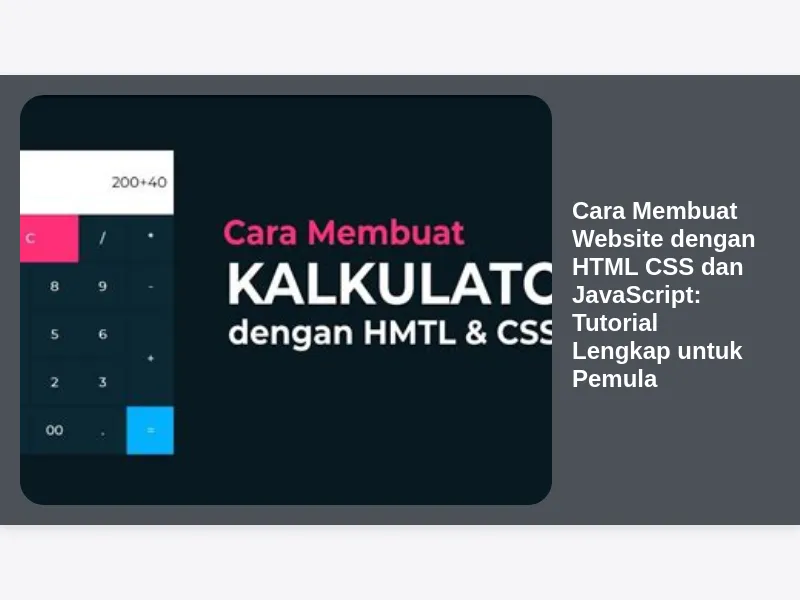
10. Contoh Proyek Sederhana: Membuat Kalkulator Sederhana dengan HTML, CSS, dan JavaScript
Untuk menggabungkan semua yang telah kita pelajari, mari kita buat proyek sederhana: kalkulator sederhana.
HTML (index.html):
<!DOCTYPE html>
<html lang="id">
<head>
    <meta charset="UTF-8">
    <meta name="viewport" content="width=device-width, initial-scale=1.0">
    <title>Kalkulator Sederhana</title>
    <link rel="stylesheet" href="style.css">
</head>
<body>
    <div class="calculator">
        <input type="text" id="display" disabled>
        <div class="buttons">
            <button onclick="appendToDisplay('7')">7</button>
            <button onclick="appendToDisplay('8')">8</button>
            <button onclick="appendToDisplay('9')">9</button>
            <button onclick="calculate()">=</button>
            <button onclick="appendToDisplay('4')">4</button>
            <button onclick="appendToDisplay('5')">5</button>
            <button onclick="appendToDisplay('6')">6</button>
            <button onclick="clearDisplay()">C</button>
            <button onclick="appendToDisplay('1')">1</button>
            <button onclick="appendToDisplay('2')">2</button>
            <button onclick="appendToDisplay('3')">3</button>
            <button onclick="appendToDisplay('+')">+</button>
            <button onclick="appendToDisplay('0')">0</button>
            <button onclick="appendToDisplay('-')">-</button>
            <button onclick="appendToDisplay('*')">*</button>
            <button onclick="appendToDisplay('/')">/</button>
        </div>
    </div>

    <script src="script.js"></script>
</body>
</html>
CSS (style.css):
.calculator {
    width: 300px;
    margin: 50px auto;
    border: 1px solid #ccc;
    padding: 20px;
    text-align: center;
}

#display {
    width: 90%;
    margin-bottom: 10px;
    padding: 10px;
    font-size: 20px;
    text-align: right;
}

.buttons button {
    width: 50px;
    height: 50px;
    margin: 5px;
    font-size: 18px;
}
JavaScript (script.js):
function appendToDisplay(value) {
    document.getElementById('display').value += value;
}

function clearDisplay() {
    document.getElementById('display').value = '';
}

function calculate() {
    try {
        document.getElementById('display').value = eval(document.getElementById('display').value);
    } catch (error) {
        document.getElementById('display').value = 'Error';
    }
}
Kode ini akan membuat kalkulator sederhana dengan tombol angka, operator, dan tombol sama dengan dan clear. JavaScript digunakan untuk menanggapi klik tombol dan melakukan perhitungan.
Peringatan: Penggunaan eval() bisa berbahaya jika input tidak divalidasi dengan benar. Dalam aplikasi nyata, kamu harus menggunakan cara yang lebih aman untuk melakukan perhitungan.
11. Tips dan Trik untuk Pemula: Menulis Kode yang Bersih dan Efisien
Berikut adalah beberapa tips dan trik untuk pemula agar dapat menulis kode yang bersih dan efisien:
- Konsisten: Gunakan style coding yang konsisten di seluruh proyek kamu. Ini termasuk penamaan variabel, indentasi, dan komentar.
- Komentar: Tambahkan komentar untuk menjelaskan kode kamu, terutama bagian-bagian yang rumit.
- Modular: Pecah kode kamu menjadi fungsi-fungsi kecil yang dapat digunakan kembali.
- Debugging: Pelajari cara menggunakan DevTools browser untuk mencari dan memperbaiki error.
- Refactoring: Secara berkala tinjau kode kamu dan perbaiki jika ada yang bisa dioptimalkan atau disederhanakan.
- Gunakan Version Control (Git): Pelajari dasar-dasar Git untuk menyimpan perubahan kode kamu, berkolaborasi dengan orang lain, dan memulihkan kode ke versi sebelumnya jika terjadi kesalahan.
- Belajar dari Sumber Terpercaya: Gunakan dokumentasi resmi, tutorial online, dan komunitas online untuk belajar dan meningkatkan kemampuan kamu.
12. Langkah Selanjutnya: Sumber Daya dan Komunitas untuk Pengembangan Web
Setelah kamu menguasai dasar-dasar HTML, CSS, dan JavaScript, ada banyak sumber daya dan komunitas yang dapat membantu kamu belajar lebih lanjut:
- Dokumentasi Resmi:
- MDN Web Docs (Mozilla Developer Network): https://developer.mozilla.org/
- Tutorial Online:
- Codecademy: https://www.codecademy.com/
- freeCodeCamp: https://www.freecodecamp.org/
- W3Schools: https://www.w3schools.com/
- Komunitas Online:
- Stack Overflow: https://stackoverflow.com/
- Reddit (subreddits seperti r/webdev, r/learnprogramming): https://www.reddit.com/
- GitHub: https://github.com/ (untuk berkolaborasi dan berkontribusi pada proyek open-source)
- Framework dan Library JavaScript:
- React: https://reactjs.org/
- Angular: https://angular.io/
- Vue.js: https://vuejs.org/
Membuat website adalah proses yang berkelanjutan. Teruslah belajar, bereksperimen, dan bangun proyek-proyek kecil untuk mengasah kemampuan kamu. Selamat berkarya!