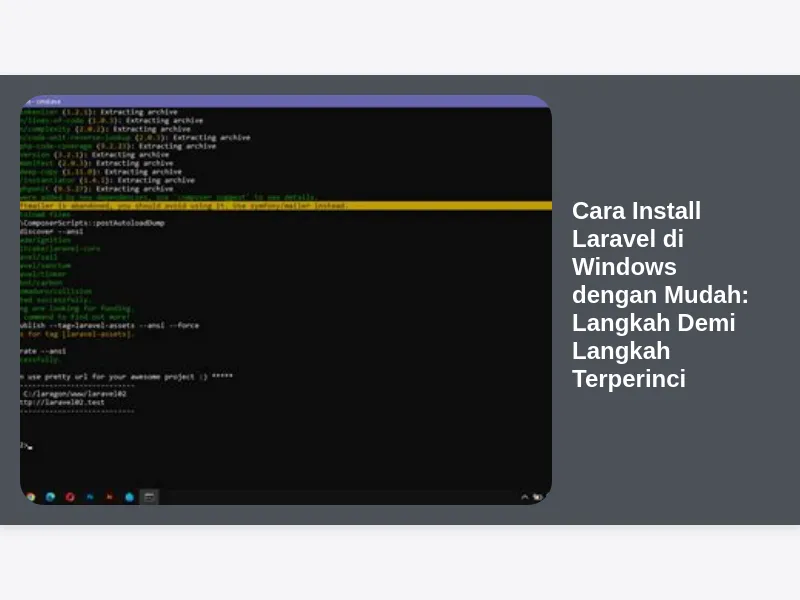
Laravel adalah framework PHP yang populer dan kuat, sering digunakan untuk mengembangkan aplikasi web yang kompleks dan modern. Bagi para developer, terutama yang baru terjun ke dunia Laravel, proses instalasi awal di Windows bisa terasa sedikit menantang. Artikel ini hadir sebagai panduan lengkap dan terperinci, “Cara Install Laravel di Windows dengan Mudah,” memastikan Anda dapat memulai proyek Laravel Anda tanpa kesulitan. Mari kita simak langkah demi langkahnya!
1. Persiapan Awal: Memastikan Kebutuhan Sistem Terpenuhi untuk Laravel
Sebelum memulai proses instalasi Laravel, sangat penting untuk memastikan sistem Windows Anda telah memenuhi semua persyaratan yang dibutuhkan. Ini adalah fondasi yang krusial agar Laravel dapat berjalan dengan lancar dan tanpa masalah.
- PHP: Laravel membutuhkan PHP. Versi minimal yang didukung adalah PHP 8.1. Pastikan Anda telah mengunduh dan menginstal PHP versi terbaru atau versi yang sesuai dengan kebutuhan proyek Anda. Anda bisa mengunduhnya dari situs resmi PHP (https://www.php.net/downloads).
- Composer: Composer adalah dependency manager untuk PHP. Laravel menggunakan Composer untuk mengelola semua dependensi yang dibutuhkan. Anda wajib menginstal Composer sebelum melanjutkan. Download Composer dari situs resminya (https://getcomposer.org/download/) dan ikuti instruksi instalasinya.
- Web Server: Anda membutuhkan web server seperti Apache atau Nginx untuk menjalankan aplikasi Laravel Anda. Dalam panduan ini, kita akan menggunakan XAMPP, yang menyediakan Apache, MySQL, dan PHP dalam satu paket. Anda bisa mengunduh XAMPP dari situs resminya (https://www.apachefriends.org/index.html).
- Database: Laravel umumnya bekerja dengan database. Anda bisa menggunakan MySQL, PostgreSQL, SQLite, atau database lainnya. XAMPP sudah menyediakan MySQL, jadi jika Anda memilih menggunakan XAMPP, Anda sudah siap.
- Ekstensi PHP yang Dibutuhkan: Laravel memerlukan beberapa ekstensi PHP untuk dapat berfungsi dengan baik. Pastikan ekstensi-ekstensi berikut telah diaktifkan di file
php.iniAnda:BCMath PHP ExtensionCtype PHP ExtensionFileinfo PHP ExtensionJSON PHP ExtensionMbstring PHP ExtensionOpenSSL PHP ExtensionPDO PHP ExtensionTokenizer PHP ExtensionXML PHP Extension
Cara Memastikan Ekstensi PHP Diaktifkan:
- Buka file
php.ini. Lokasi file ini tergantung pada bagaimana Anda menginstal PHP. Jika Anda menggunakan XAMPP, biasanya terletak diC:xamppphpphp.ini. - Cari baris-baris yang diawali dengan
;extension=yang sesuai dengan ekstensi di atas. - Hapus tanda semicolon (
;) di awal baris untuk mengaktifkan ekstensi. - Simpan file
php.inidan restart web server Anda (Apache).
Setelah memastikan semua kebutuhan sistem terpenuhi, Anda siap untuk melanjutkan ke langkah berikutnya.
2. Menginstall XAMPP: Langkah Awal untuk Lingkungan Pengembangan Laravel
XAMPP adalah paket komprehensif yang memudahkan instalasi Apache, MySQL, dan PHP di Windows. Menggunakan XAMPP sangat direkomendasikan untuk pemula karena kemudahan instalasi dan konfigurasinya.
- Unduh XAMPP: Kunjungi situs resmi Apache Friends (https://www.apachefriends.org/index.html) dan unduh versi XAMPP yang sesuai dengan sistem operasi Anda. Pastikan Anda mengunduh versi yang menyertakan PHP minimal versi 8.1.
- Instalasi XAMPP: Jalankan file installer XAMPP yang telah diunduh. Ikuti petunjuk instalasi. Anda dapat menerima pengaturan default, tetapi pastikan untuk memilih Apache dan MySQL saat diminta untuk memilih komponen yang ingin diinstal.
- Jalankan XAMPP Control Panel: Setelah instalasi selesai, buka XAMPP Control Panel. Klik tombol “Start” untuk Apache dan MySQL. Jika keduanya berhasil dijalankan, Anda akan melihat indikator berwarna hijau.
- Verifikasi Instalasi XAMPP: Buka browser web Anda dan ketik
http://localhost. Jika Anda melihat halaman selamat datang XAMPP, berarti XAMPP telah berhasil diinstal.
Dengan XAMPP terinstal dan berjalan, Anda memiliki fondasi yang solid untuk menjalankan aplikasi Laravel Anda.
3. Menginstall Composer: Mengelola Dependensi Proyek Laravel Anda
Composer adalah dependency manager untuk PHP. Laravel sangat bergantung pada Composer untuk mengelola semua library dan package yang dibutuhkan dalam proyek Anda.
- Unduh Composer: Kunjungi situs resmi Composer (https://getcomposer.org/download/) dan unduh installer Composer untuk Windows.
- Jalankan Installer Composer: Jalankan file installer Composer yang telah diunduh. Pastikan installer mendeteksi path PHP yang benar. Jika tidak, Anda perlu menunjukannya secara manual.
- Verifikasi Instalasi Composer: Buka Command Prompt (CMD) atau PowerShell, dan ketik perintah
composer --version. Jika Composer berhasil diinstal, Anda akan melihat versi Composer yang terinstal.
Dengan Composer terinstal, Anda dapat dengan mudah mengunduh dan mengelola dependensi proyek Laravel Anda.
4. Menginstall Laravel: Membuat Proyek Laravel Baru dengan Composer
Setelah Composer terinstal, Anda dapat menginstall Laravel dan membuat proyek Laravel baru. Ada beberapa cara untuk menginstal Laravel, namun cara yang paling umum adalah menggunakan Composer.
-
Buka Command Prompt atau PowerShell: Buka Command Prompt atau PowerShell.
-
Navigasi ke Direktori Web Server: Arahkan ke direktori tempat Anda ingin menyimpan proyek Laravel Anda. Jika Anda menggunakan XAMPP, direktori defaultnya adalah
C:xampphtdocs. Gunakan perintahcd C:xampphtdocsuntuk berpindah ke direktori tersebut. -
Buat Proyek Laravel Baru: Gunakan perintah Composer berikut untuk membuat proyek Laravel baru:
composer create-project --prefer-dist laravel/laravel nama_proyekGanti
nama_proyekdengan nama proyek yang Anda inginkan. Contoh:composer create-project --prefer-dist laravel/laravel belajar_laravelPerintah ini akan mengunduh Laravel dan semua dependensinya, serta membuat direktori baru dengan nama
belajar_laravel. Proses ini mungkin memakan waktu beberapa menit, tergantung pada kecepatan koneksi internet Anda. -
Pindah ke Direktori Proyek: Setelah proses instalasi selesai, pindah ke direktori proyek yang baru dibuat menggunakan perintah
cd nama_proyek. Contoh:cd belajar_laravel
5. Konfigurasi Awal Laravel: Menyiapkan Lingkungan Pengembangan
Setelah proyek Laravel berhasil dibuat, ada beberapa konfigurasi awal yang perlu Anda lakukan.
-
Generate Application Key: Laravel membutuhkan application key yang unik untuk mengenkripsi data. Gunakan perintah berikut untuk generate application key:
php artisan key:generatePerintah ini akan membuat application key baru dan menyimpannya di file
.env. -
Konfigurasi Database: Buka file
.envdi direktori proyek Anda. File ini berisi pengaturan konfigurasi untuk aplikasi Laravel Anda. Cari bagian yang berkaitan dengan database dan sesuaikan dengan pengaturan database Anda. Contoh:DB_CONNECTION=mysql DB_HOST=127.0.0.1 DB_PORT=3306 DB_DATABASE=nama_database DB_USERNAME=nama_pengguna DB_PASSWORD=password_databaseGanti
nama_database,nama_pengguna, danpassword_databasedengan informasi database Anda. Pastikan database yang Anda tentukan sudah dibuat. Anda dapat membuat database melalui phpMyAdmin yang tersedia di XAMPP. -
Serve Aplikasi Laravel: Gunakan perintah berikut untuk menjalankan aplikasi Laravel di development server:
php artisan servePerintah ini akan menjalankan development server Laravel pada alamat
http://127.0.0.1:8000.
6. Mengakses Aplikasi Laravel Anda: Verifikasi Instalasi dan Konfigurasi
Setelah development server berjalan, buka browser web Anda dan ketik http://127.0.0.1:8000. Jika Anda melihat halaman selamat datang Laravel, berarti Laravel telah berhasil diinstal dan dikonfigurasi. Selamat! Anda telah berhasil menginstall Laravel di Windows.
7. Mengatasi Masalah Umum Saat Instalasi Laravel di Windows
Meskipun langkah-langkah di atas terlihat sederhana, terkadang Anda mungkin menghadapi beberapa masalah saat instalasi Laravel di Windows. Berikut beberapa masalah umum dan cara mengatasinya:
- Composer Tidak Dikenali: Pastikan Composer telah ditambahkan ke PATH sistem Anda. Anda dapat menambahkan Composer ke PATH dengan mengedit environment variables di Windows. Cari “Edit the system environment variables” di Windows Search, klik “Environment Variables…”, lalu tambahkan path ke direktori Composer (biasanya
C:ProgramDataComposerSetupbin) ke variabelPathdi bagian “System variables”. - Ekstensi PHP Tidak Aktif: Pastikan semua ekstensi PHP yang dibutuhkan oleh Laravel telah diaktifkan di file
php.ini. Seperti yang dijelaskan di atas, hapus tanda semicolon (;) di awal baris yang sesuai dengan ekstensi yang dibutuhkan. - Error Saat Menjalankan
php artisan serve: Pastikan tidak ada aplikasi lain yang menggunakan port 8000. Jika ada, Anda dapat mengubah port yang digunakan oleh Laravel dengan menambahkan opsi--portsaat menjalankan perintahphp artisan serve. Contoh:php artisan serve --port=8080. - Masalah Database: Pastikan database yang Anda konfigurasi di file
.envsudah dibuat dan kredensial yang Anda masukkan benar. Periksa juga koneksi database Anda.
Jika Anda masih mengalami masalah, coba cari solusi di internet. Banyak forum dan komunitas online yang membahas masalah instalasi Laravel.
8. Menggunakan Git dan GitHub untuk Manajemen Kode Laravel
Git adalah sistem kontrol versi yang sangat penting untuk pengembangan software modern. GitHub adalah platform hosting repositori Git yang populer. Menggunakan Git dan GitHub akan membantu Anda mengelola kode Laravel Anda dengan lebih baik, berkolaborasi dengan developer lain, dan melacak perubahan yang Anda lakukan.
- Install Git: Unduh dan install Git dari situs resminya (https://git-scm.com/downloads).
- Inisialisasi Repositori Git: Buka Command Prompt atau PowerShell di direktori proyek Laravel Anda, dan jalankan perintah
git init. Ini akan membuat repositori Git lokal di proyek Anda. - Tambahkan File ke Repositori: Tambahkan semua file proyek Anda ke repositori menggunakan perintah
git add .. - Commit Perubahan: Commit perubahan Anda dengan pesan yang deskriptif menggunakan perintah
git commit -m "Initial commit". - Buat Akun GitHub: Buat akun di GitHub (https://github.com/).
- Buat Repositori GitHub Baru: Buat repositori baru di GitHub untuk proyek Laravel Anda.
- Hubungkan Repositori Lokal ke Repositori GitHub: Ikuti instruksi yang diberikan oleh GitHub untuk menghubungkan repositori lokal Anda ke repositori GitHub yang baru dibuat. Biasanya, Anda akan menggunakan perintah
git remote add origin <URL_repositori>dangit push -u origin main.
Dengan menggunakan Git dan GitHub, Anda dapat dengan mudah membackup kode Anda, berkolaborasi dengan developer lain, dan melacak perubahan yang Anda lakukan.
9. Mengenal Struktur Direktori Laravel: Memahami Organisasi Proyek
Setelah berhasil menginstal Laravel, penting untuk memahami struktur direktori proyek. Berikut beberapa direktori penting:
app/: Berisi kode inti aplikasi Anda, seperti model, controller, middleware, dan providers.bootstrap/: Berisi file yang digunakan untuk bootstraping framework Laravel.config/: Berisi file konfigurasi untuk berbagai aspek aplikasi Anda, seperti database, mail, dan session.database/: Berisi migrations dan seeders untuk database Anda.public/: Berisi file statis seperti CSS, JavaScript, dan gambar. Direktori ini adalah document root untuk web server Anda.resources/: Berisi view (template), language files, dan assets (CSS, JavaScript) yang belum dikompilasi.routes/: Berisi file yang mendefinisikan routes aplikasi Anda.storage/: Berisi file yang dihasilkan oleh aplikasi Anda, seperti file log, file cache, dan file upload.tests/: Berisi file pengujian untuk aplikasi Anda.vendor/: Berisi semua dependensi yang diinstal oleh Composer.
Memahami struktur direktori ini akan membantu Anda menavigasi proyek Laravel Anda dengan lebih mudah.
10. Belajar Laravel Lebih Lanjut: Sumber Daya dan Komunitas
Setelah berhasil menginstall Laravel, langkah selanjutnya adalah belajar Laravel lebih lanjut. Ada banyak sumber daya yang tersedia untuk membantu Anda mempelajari Laravel, termasuk:
- Dokumentasi Resmi Laravel: Dokumentasi resmi Laravel (https://laravel.com/docs/) adalah sumber daya yang paling komprehensif dan akurat.
- Laravel News: Laravel News (https://laravel-news.com/) adalah situs berita dan blog yang membahas tentang Laravel.
- Laracasts: Laracasts (https://laracasts.com/) adalah situs yang menyediakan video tutorial tentang Laravel dan teknologi web lainnya.
- Stack Overflow: Stack Overflow (https://stackoverflow.com/) adalah situs tanya jawab yang sangat berguna untuk mencari solusi masalah yang Anda hadapi saat mengembangkan aplikasi Laravel.
- Komunitas Laravel Indonesia: Bergabunglah dengan komunitas Laravel Indonesia di Facebook atau Telegram untuk berdiskusi dan bertukar informasi dengan developer Laravel lainnya.
Jangan takut untuk bereksperimen dan mencoba hal-hal baru. Semakin banyak Anda berlatih, semakin mahir Anda dalam mengembangkan aplikasi Laravel.
Kesimpulan: Selamat, Anda Telah Berhasil Menginstall Laravel di Windows!
Dengan mengikuti panduan “Cara Install Laravel di Windows dengan Mudah: Langkah Demi Langkah Terperinci” ini, Anda seharusnya sudah berhasil menginstall Laravel dan siap untuk memulai proyek pengembangan web Anda. Ingatlah untuk selalu memastikan bahwa sistem Anda memenuhi persyaratan yang dibutuhkan, dan jangan ragu untuk mencari bantuan jika Anda mengalami masalah. Selamat berkarya dengan Laravel!