Membuat website sendiri mungkin terdengar rumit, tapi sebenarnya tidak sesulit yang dibayangkan! Dengan HTML dan CSS, Anda bisa membuat website sederhana namun menarik, bahkan tanpa pengalaman coding sebelumnya. Artikel ini akan memandu Anda cara membuat website sederhana dengan HTML dan CSS: langkah demi langkah, dari nol hingga website Anda siap dipamerkan ke dunia. Siap memulai petualangan web development Anda? Yuk, simak!
1. Persiapan Awal: Mengenal HTML dan CSS Dasar untuk Pemula
Sebelum kita mulai terjun ke kode, mari kita pahami dulu apa itu HTML dan CSS. Anggap saja HTML sebagai kerangka bangunan website Anda, sementara CSS adalah cat dan perabotan yang mempercantik tampilan kerangka tersebut.
- HTML (HyperText Markup Language): Bahasa standar untuk membuat struktur konten website. Bayangkan ini seperti tulang-tulang yang menyusun tubuh manusia. HTML menggunakan “tag” untuk menentukan berbagai elemen seperti judul, paragraf, gambar, dan tautan. Contoh:
<h1>Ini adalah judul</h1>,<p>Ini adalah paragraf.</p>. - CSS (Cascading Style Sheets): Bahasa yang digunakan untuk mengatur tampilan website, seperti warna, font, tata letak, dan responsivitas. CSS membuat website Anda terlihat menarik dan profesional. Contoh:
h1 { color: blue; font-size: 32px; }.
Untuk memulai, Anda hanya memerlukan dua hal:
- Text Editor: Aplikasi untuk menulis kode. Pilihan populer termasuk Visual Studio Code (VS Code), Sublime Text, Notepad++ (untuk Windows), dan TextEdit (untuk Mac). VS Code sangat direkomendasikan karena memiliki banyak ekstensi yang membantu proses coding.
- Web Browser: Aplikasi untuk melihat hasil kode yang Anda tulis. Chrome, Firefox, Safari, dan Edge adalah pilihan yang baik.
Mengapa HTML dan CSS penting? Keduanya adalah fondasi web development. Hampir semua website yang Anda lihat di internet dibangun menggunakan HTML dan CSS. Mempelajari keduanya memberikan Anda kontrol penuh atas tampilan dan konten website Anda, dan merupakan langkah awal yang sangat baik untuk mempelajari bahasa pemrograman web lainnya seperti JavaScript.
2. Struktur Folder Website: Fondasi yang Rapi untuk Proyek Anda
Sebelum menulis kode, penting untuk membuat struktur folder yang rapi. Ini akan membantu Anda mengatur file website dan memudahkan proses pengembangan di masa depan.
Berikut adalah struktur folder yang disarankan:
my-website/
├── index.html    (Halaman utama website)
├── css/
│   └── style.css (File CSS untuk mengatur tampilan)
├── images/
│   └── logo.png  (Folder untuk menyimpan gambar)
└── js/
    └── script.js (File JavaScript untuk menambahkan interaksi - opsional)
Penjelasan:
- my-website: Nama folder utama proyek Anda. Anda bisa menggantinya dengan nama yang sesuai dengan website Anda.
- index.html: File HTML yang akan menjadi halaman utama website Anda. Setiap kali seseorang mengunjungi domain Anda (misalnya,
www.websiteanda.com), browser akan mencari fileindex.htmlini. - css/: Folder khusus untuk menyimpan file CSS. Ini membantu memisahkan kode HTML dan CSS, sehingga lebih mudah dikelola.
- style.css: File CSS yang akan berisi semua aturan styling untuk website Anda.
- images/: Folder untuk menyimpan semua gambar yang Anda gunakan di website.
- logo.png: Contoh gambar logo. Ganti dengan gambar logo Anda sendiri.
- js/: Folder untuk menyimpan file JavaScript. Ini opsional untuk website sederhana, tetapi sangat berguna jika Anda ingin menambahkan interaksi (misalnya, animasi atau form validasi).
- script.js: Contoh file JavaScript.
Struktur folder ini memastikan bahwa semua file Anda terorganisir dengan baik dan mudah ditemukan. Ini sangat penting, terutama saat proyek Anda mulai berkembang dan menjadi lebih kompleks.
3. Membuat Halaman HTML Pertama: Struktur Dasar dan Elemen Penting
Sekarang saatnya untuk mulai menulis kode HTML! Buka text editor Anda dan buat file baru dengan nama index.html di dalam folder my-website. Ketik kode berikut:
<!DOCTYPE html>
<html lang="id">
<head>
<meta charset="UTF-8">
<meta name="viewport" content="width=device-width, initial-scale=1.0">
<title>Website Sederhana Saya</title>
<link rel="stylesheet" href="css/style.css">
</head>
<body>
<header>
<h1>Selamat Datang di Website Saya!</h1>
<nav>
<ul>
<li><a href="#">Beranda</a></li>
<li><a href="#">Tentang Saya</a></li>
<li><a href="#">Layanan</a></li>
<li><a href="#">Kontak</a></li>
</ul>
</nav>
</header>
<main>
<section>
<h2>Tentang Website Ini</h2>
<p>Ini adalah contoh website sederhana yang dibuat dengan HTML dan CSS. Website ini bertujuan untuk menunjukkan betapa mudahnya membuat website dasar.</p>
</section>
<section>
<h2>Layanan Kami</h2>
<ul>
<li>Desain Website</li>
<li>Pengembangan Website</li>
<li>Pemeliharaan Website</li>
</ul>
</section>
</main>
<footer>
<p>© 2023 Website Sederhana Saya</p>
</footer>
</body>
</html>Penjelasan kode:
<!DOCTYPE html>: Deklarasi yang memberitahu browser bahwa ini adalah dokumen HTML5.<html lang="id">: Tag pembuka HTML yang menunjukkan bahwa bahasa website adalah Bahasa Indonesia.lang="id"penting untuk SEO dan aksesibilitas.<head>: Berisi informasi meta tentang website, seperti judul, deskripsi, dan tautan ke file CSS.<meta charset="UTF-8">: Menentukan encoding karakter untuk website. UTF-8 mendukung hampir semua karakter di dunia.<meta name="viewport" content="width=device-width, initial-scale=1.0">: Penting untuk membuat website responsif (menyesuaikan dengan ukuran layar yang berbeda).<title>Website Sederhana Saya</title>: Judul website yang akan ditampilkan di tab browser.<link rel="stylesheet" href="css/style.css">: Menghubungkan file HTML dengan file CSS (style.css).
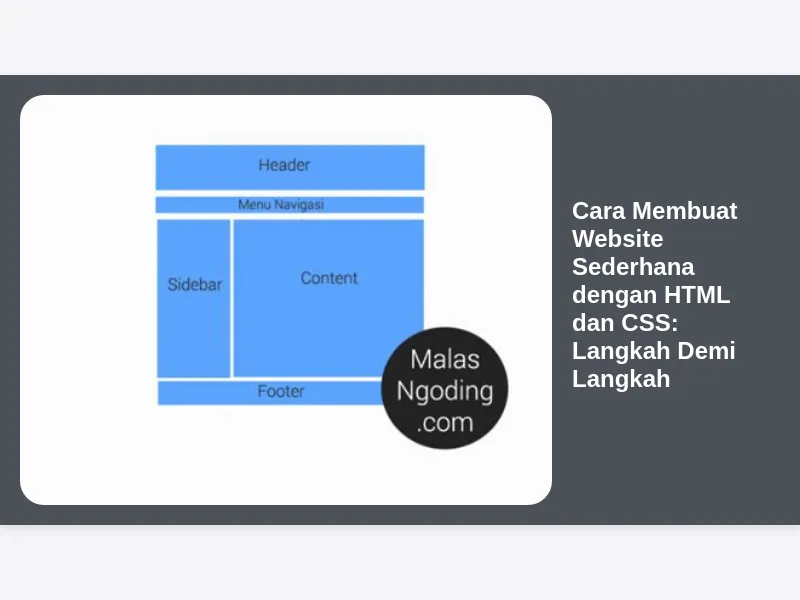
<body>: Berisi konten utama website yang akan ditampilkan kepada pengguna.<header>: Bagian header website, biasanya berisi judul dan navigasi.<h1>: Judul utama website.<nav>: Elemen navigasi, biasanya berisi daftar tautan ke halaman lain.<ul>dan<li>: Membuat daftar tak berurutan (unordered list) untuk navigasi.<a>: Tag untuk membuat tautan (hyperlink).
<main>: Bagian utama konten website.<section>: Membagi konten menjadi beberapa bagian logis.<h2>: Judul bagian.<p>: Paragraf teks.<ul>dan<li>: Membuat daftar tak berurutan untuk layanan.
<footer>: Bagian footer website, biasanya berisi informasi hak cipta dan tautan tambahan.
Simpan file index.html dan buka di browser Anda. Anda akan melihat tampilan dasar website Anda. Belum cantik? Tenang, kita akan mempercantiknya dengan CSS di langkah selanjutnya!
4. Mempercantik Tampilan dengan CSS: Membuat Website Anda Menarik
Sekarang mari kita buat file CSS untuk mengatur tampilan website kita. Buat file baru dengan nama style.css di dalam folder css/. Ketik kode berikut:
/* Reset CSS untuk memastikan tampilan konsisten di semua browser */
*, *::before, *::after {
    box-sizing: border-box;
    margin: 0;
    padding: 0;
}

body {
    font-family: Arial, sans-serif;
    line-height: 1.6;
    background-color: #f4f4f4;
    color: #333;
}

header {
    background-color: #333;
    color: #fff;
    padding: 1rem 0;
    text-align: center;
}

header h1 {
    margin-bottom: 0.5rem;
}

nav ul {
    list-style: none;
    display: flex;
    justify-content: center;
}

nav li {
    margin: 0 1rem;
}

nav a {
    color: #fff;
    text-decoration: none;
}

main {
    padding: 2rem;
    max-width: 800px;
    margin: 0 auto;
}

section {
    margin-bottom: 2rem;
    background-color: #fff;
    padding: 1.5rem;
    border-radius: 5px;
    box-shadow: 0 2px 5px rgba(0, 0, 0, 0.1);
}

footer {
    background-color: #333;
    color: #fff;
    text-align: center;
    padding: 1rem 0;
}
Penjelasan kode:
/* Reset CSS ... */: Bagian ini mengatur ulang (reset) beberapa style default browser untuk memastikan tampilan website konsisten di berbagai browser.body: Mengatur tampilan body website, seperti font, line-height, background color, dan color teks.header: Mengatur tampilan header, seperti background color, color teks, dan padding.header h1: Mengatur tampilan judul di dalam header.nav ul: Mengatur tampilan daftar navigasi.display: flexdigunakan untuk membuat daftar horizontal.nav li: Mengatur tampilan setiap item daftar navigasi.nav a: Mengatur tampilan tautan navigasi.text-decoration: nonemenghilangkan garis bawah pada tautan.main: Mengatur tampilan bagian utama konten, seperti padding, lebar maksimum, dan margin.section: Mengatur tampilan setiap bagian konten, seperti background color, padding, border-radius, dan box-shadow.box-shadowmenambahkan efek bayangan pada section.footer: Mengatur tampilan footer, seperti background color, color teks, dan padding.
Simpan file style.css dan refresh browser Anda. Anda akan melihat perubahan signifikan pada tampilan website Anda! Website Anda sekarang terlihat lebih profesional dan menarik.
Beberapa tips CSS tambahan:
- Warna: Gunakan color picker online untuk memilih warna yang sesuai dengan tema website Anda.
- Font: Pilih font yang mudah dibaca dan sesuai dengan gaya website Anda. Google Fonts adalah sumber yang bagus untuk mencari font gratis.
- Tata Letak (Layout): Pelajari tentang CSS Flexbox dan Grid untuk membuat tata letak yang fleksibel dan responsif.
- Responsivitas: Gunakan media queries untuk membuat website Anda terlihat bagus di berbagai ukuran layar.
5. Membuat Website Responsif: Tampil Sempurna di Semua Perangkat
Website yang responsif adalah website yang dapat menyesuaikan tampilannya dengan ukuran layar perangkat yang digunakan pengunjung. Ini sangat penting karena semakin banyak orang mengakses internet melalui smartphone dan tablet.
Untuk membuat website responsif, kita akan menggunakan media queries di CSS. Media queries memungkinkan kita menerapkan style yang berbeda berdasarkan karakteristik perangkat, seperti lebar layar.
Tambahkan kode berikut ke file style.css:
/* Media query untuk layar yang lebih kecil dari 768px (misalnya, smartphone) */
@media (max-width: 768px) {
    header {
        padding: 0.5rem 0;
    }

    header h1 {
        font-size: 1.5rem;
    }

    nav ul {
        flex-direction: column;
        align-items: center;
    }

    nav li {
        margin: 0.5rem 0;
    }

    main {
        padding: 1rem;
    }

    section {
        padding: 1rem;
    }
}
Penjelasan kode:
@media (max-width: 768px): Ini adalah media query yang akan menerapkan style di dalamnya hanya jika lebar layar kurang dari atau sama dengan 768px. 768px adalah breakpoint umum untuk smartphone.- Di dalam media query, kita mengubah beberapa style untuk membuat website lebih mudah dibaca di layar kecil:
header: Mengurangi padding.header h1: Mengurangi ukuran font judul.nav ul: Mengubah arah flex menjadi kolom (flex-direction: column) dan menengahkan item-item daftar (align-items: center) agar navigasi ditampilkan secara vertikal.nav li: Mengurangi margin.main: Mengurangi padding.section: Mengurangi padding.
Simpan file style.css dan coba buka website Anda di browser dengan mengecilkan ukuran jendela browser atau membukanya di smartphone Anda. Anda akan melihat bahwa website menyesuaikan tampilannya secara otomatis agar sesuai dengan ukuran layar.
Tips untuk membuat website responsif:
- Gunakan viewport meta tag: Pastikan Anda memiliki
<meta name="viewport" content="width=device-width, initial-scale=1.0">di bagian<head>website Anda. - Gunakan unit relatif: Gunakan unit seperti
em,rem, dan%daripada unit absolut sepertipxagar elemen-elemen website Anda dapat menyesuaikan ukurannya secara fleksibel. - Gunakan framework CSS responsif: Framework seperti Bootstrap dan Foundation menyediakan komponen-komponen CSS yang sudah responsif, sehingga Anda tidak perlu membuat semuanya dari awal.
6. Menambahkan Gambar: Membuat Website Lebih Menarik Visual
Website tanpa gambar terasa hambar. Mari tambahkan gambar ke website kita untuk membuatnya lebih menarik.
- Siapkan gambar: Pilih gambar yang relevan dengan konten website Anda. Anda bisa menggunakan gambar gratis dari website seperti Unsplash atau Pexels. Simpan gambar tersebut di dalam folder
images/. Misalnya, kita akan menggunakan gambar dengan namawebsite-image.jpg. - Tambahkan tag
<img>ke HTML: Buka fileindex.htmldan tambahkan tag<img>ke salah satu section.
<section>
    <h2>Tentang Website Ini</h2>
    <img src="images/website-image.jpg" alt="Gambar tentang website">
    <p>Ini adalah contoh website sederhana yang dibuat dengan HTML dan CSS.  Website ini bertujuan untuk menunjukkan betapa mudahnya membuat website dasar.</p>
</section>
Penjelasan kode:
<img src="images/website-image.jpg" alt="Gambar tentang website">: Tag<img>digunakan untuk menampilkan gambar.src: Atributsrcmenentukan lokasi gambar. Dalam contoh ini, gambar terletak di folderimages/dengan namawebsite-image.jpg.alt: Atributaltmemberikan deskripsi alternatif untuk gambar. Deskripsi ini akan ditampilkan jika gambar gagal dimuat dan juga penting untuk SEO dan aksesibilitas.
- Atur ukuran gambar dengan CSS (opsional): Anda bisa mengatur ukuran gambar menggunakan CSS. Buka file
style.cssdan tambahkan kode berikut:
section img {
    max-width: 100%; /* Lebar maksimum gambar adalah 100% dari lebar section */
    height: auto;    /* Tinggi gambar akan menyesuaikan secara otomatis */
    display: block;   /* Membuat gambar menjadi elemen block agar dapat diatur margin-nya */
    margin: 0 auto 1rem; /* Menengahkan gambar dan menambahkan margin bawah */
}
Simpan file index.html dan style.css, lalu refresh browser Anda. Anda akan melihat gambar yang Anda tambahkan di website Anda.
7. Menambahkan Interaksi dengan JavaScript (Opsional): Membuat Website Lebih Dinamis
Meskipun website sederhana tidak memerlukan JavaScript, menambahkan sedikit interaksi dapat membuatnya lebih menarik. Misalnya, kita bisa menambahkan alert ketika tombol di klik.
- Buat file JavaScript: Buat file baru dengan nama
script.jsdi dalam folderjs/. - Tambahkan kode JavaScript: Ketik kode berikut di file
script.js:
document.addEventListener('DOMContentLoaded', function() {
    const tombolAlert = document.querySelector('#tombol-alert');

    if (tombolAlert) {
        tombolAlert.addEventListener('click', function() {
            alert('Anda telah mengklik tombol!');
        });
    }
});
Penjelasan kode:
document.addEventListener('DOMContentLoaded', function() { ... });: Kode ini akan dijalankan setelah semua elemen HTML selesai dimuat.const tombolAlert = document.querySelector('#tombol-alert');: Mencari elemen HTML dengan IDtombol-alert.if (tombolAlert) { ... }: Memastikan bahwa elemen dengan IDtombol-alertditemukan sebelum menambahkan event listener.tombolAlert.addEventListener('click', function() { ... });: Menambahkan event listener ke tombol. Ketika tombol diklik, fungsi di dalamnya akan dijalankan.alert('Anda telah mengklik tombol!');: Menampilkan pesan alert.
- Tambahkan tombol ke HTML: Buka file
index.htmldan tambahkan tombol dengan IDtombol-alertke salah satu section.
<section>
    <h2>Layanan Kami</h2>
    <ul>
        <li>Desain Website</li>
        <li>Pengembangan Website</li>
        <li>Pemeliharaan Website</li>
    </ul>
    <button id="tombol-alert">Klik Saya!</button>
</section>- Hubungkan file JavaScript ke HTML: Tambahkan tag
<script>di bagian bawah tag<body>di fileindex.html.
<footer>
<p>© 2023 Website Sederhana Saya</p>
</footer>
<script src="js/script.js"></script>
</body>Simpan semua file dan refresh browser Anda. Ketika Anda mengklik tombol “Klik Saya!”, Anda akan melihat pesan alert.
8. SEO Dasar: Membuat Website Anda Mudah Ditemukan di Google
Setelah website Anda selesai, penting untuk mengoptimalkannya agar mudah ditemukan di mesin pencari seperti Google. Berikut adalah beberapa tips SEO dasar:
- Judul Halaman (Title Tag): Pastikan setiap halaman memiliki judul yang unik dan relevan. Judul ini akan ditampilkan di hasil pencarian. Gunakan keyword utama Anda di judul halaman. Contoh:
<title>Cara Membuat Website Sederhana dengan HTML dan CSS</title>. - Deskripsi Meta (Meta Description): Tambahkan deskripsi meta ke setiap halaman. Deskripsi ini memberikan ringkasan singkat tentang konten halaman. Gunakan keyword dan kalimat ajakan (call to action) yang menarik. Contoh:
<meta name="description" content="Pelajari cara membuat website sederhana dengan HTML dan CSS langkah demi langkah. Panduan lengkap untuk pemula.">. - Heading (H1, H2, H3): Gunakan heading untuk membagi konten Anda menjadi beberapa bagian yang mudah dibaca. Gunakan keyword di heading jika relevan.
- Alt Text pada Gambar: Tambahkan deskripsi alternatif (alt text) ke semua gambar. Ini membantu mesin pencari memahami apa isi gambar tersebut dan juga penting untuk aksesibilitas.
- URL yang Bersih dan Deskriptif: Gunakan URL yang pendek, mudah dibaca, dan mengandung keyword. Contoh:
www.websiteanda.com/cara-membuat-website-sederhana. - Mobile-Friendly: Pastikan website Anda responsif dan mudah digunakan di perangkat mobile.
- Kecepatan Website: Optimalkan kecepatan website Anda. Website yang lambat akan menurunkan peringkat di hasil pencarian. Gunakan tools seperti Google PageSpeed Insights untuk menganalisis dan meningkatkan kecepatan website Anda.
- Konten yang Berkualitas: Buat konten yang informatif, relevan, dan bermanfaat bagi pengguna. Konten yang berkualitas akan menarik lebih banyak pengunjung dan meningkatkan peringkat website Anda.
- Internal Linking: Tautkan ke halaman lain di website Anda. Ini membantu mesin pencari memahami struktur website Anda dan meningkatkan navigasi pengguna.
9. Hosting dan Domain: Menayangkan Website Anda ke Dunia
Setelah website Anda selesai dibuat, Anda perlu meng-hosting-nya di server dan membeli domain agar orang lain dapat mengaksesnya melalui internet.
- Hosting: Hosting adalah tempat Anda menyimpan file website Anda agar dapat diakses melalui internet. Ada banyak penyedia hosting yang tersedia, seperti Niagahoster, Hostinger, DomaiNesia, dan lainnya. Pilih paket hosting yang sesuai dengan kebutuhan Anda.
- Domain: Domain adalah alamat website Anda (misalnya,
www.websiteanda.com). Anda bisa membeli domain dari penyedia domain seperti GoDaddy, Namecheap, atau penyedia hosting yang Anda pilih.
Setelah Anda membeli hosting dan domain, Anda perlu mengunggah file website Anda ke server hosting. Biasanya, penyedia hosting menyediakan panel kontrol (seperti cPanel) yang memudahkan Anda untuk mengelola file website Anda.
Langkah-langkah menayangkan website:
- Pilih penyedia hosting dan domain.
- Beli paket hosting dan domain.
- Unggah file website Anda ke server hosting. Biasanya, Anda perlu mengunggah file ke folder
public_html. - Konfigurasi DNS: Arahkan domain Anda ke server hosting Anda dengan mengkonfigurasi DNS (Domain Name System). Penyedia hosting Anda akan memberikan instruksi tentang cara melakukan ini.
- Uji website Anda: Setelah konfigurasi DNS selesai, website Anda seharusnya sudah dapat diakses melalui domain Anda.
10. Tips Lanjutan: Mengembangkan Website Anda Lebih Jauh
Setelah Anda berhasil membuat website sederhana, ada banyak hal yang bisa Anda lakukan untuk mengembangkannya lebih jauh:
- Pelajari JavaScript lebih dalam: JavaScript memungkinkan Anda menambahkan interaksi dan animasi yang lebih kompleks ke website Anda.
- Pelajari framework CSS: Framework seperti Bootstrap dan Foundation menyediakan komponen-komponen CSS yang sudah siap pakai dan responsif, sehingga Anda dapat membuat website dengan lebih cepat dan mudah.
- Gunakan CMS (Content Management System): CMS seperti WordPress, Joomla, dan Drupal memudahkan Anda untuk mengelola konten website Anda tanpa perlu menulis kode.
- Pelajari bahasa pemrograman backend: Jika Anda ingin membuat website yang lebih kompleks dengan fitur-fitur seperti database dan login pengguna, Anda perlu mempelajari bahasa pemrograman backend seperti PHP, Python, atau Node.js.
- Terus belajar dan bereksperimen: Dunia web development terus berkembang. Teruslah belajar dan bereksperimen dengan teknologi baru untuk meningkatkan keterampilan Anda. Ikuti blog, tutorial, dan komunitas online untuk tetap mendapatkan informasi terbaru.
11. Kesimpulan: Selamat, Anda Sudah Bisa Membuat Website Sederhana!
Selamat! Anda telah berhasil menyelesaikan panduan cara membuat website sederhana dengan HTML dan CSS: langkah demi langkah. Anda sekarang memiliki dasar pengetahuan yang kuat untuk memulai petualangan web development Anda. Jangan berhenti di sini! Teruslah belajar, bereksperimen, dan membangun website-website yang keren. Semoga artikel ini bermanfaat dan menginspirasi Anda untuk terus berkarya di dunia web development!
12. Sumber Daya Belajar HTML dan CSS Lebih Lanjut
Berikut adalah beberapa sumber daya online yang bisa Anda gunakan untuk belajar HTML dan CSS lebih lanjut:
- MDN Web Docs: Dokumentasi resmi dari Mozilla Developer Network (MDN) yang sangat lengkap dan akurat. (https://developer.mozilla.org/en-US/)
- W3Schools: Website yang menyediakan tutorial interaktif dan contoh kode untuk HTML, CSS, JavaScript, dan bahasa pemrograman web lainnya. (https://www.w3schools.com/)
- freeCodeCamp: Platform belajar coding gratis yang menyediakan kurikulum lengkap untuk web development, termasuk HTML, CSS, dan JavaScript. (https://www.freecodecamp.org/)
- Codecademy: Platform belajar coding interaktif yang menyediakan kursus untuk berbagai bahasa pemrograman, termasuk HTML, CSS, dan JavaScript. (https://www.codecademy.com/)
- YouTube: Ada banyak channel YouTube yang menyediakan tutorial HTML dan CSS gratis, seperti Traversy Media, The Net Ninja, dan Kevin Powell.
Dengan sumber daya ini dan semangat belajar yang tinggi, Anda pasti bisa menjadi web developer yang handal!