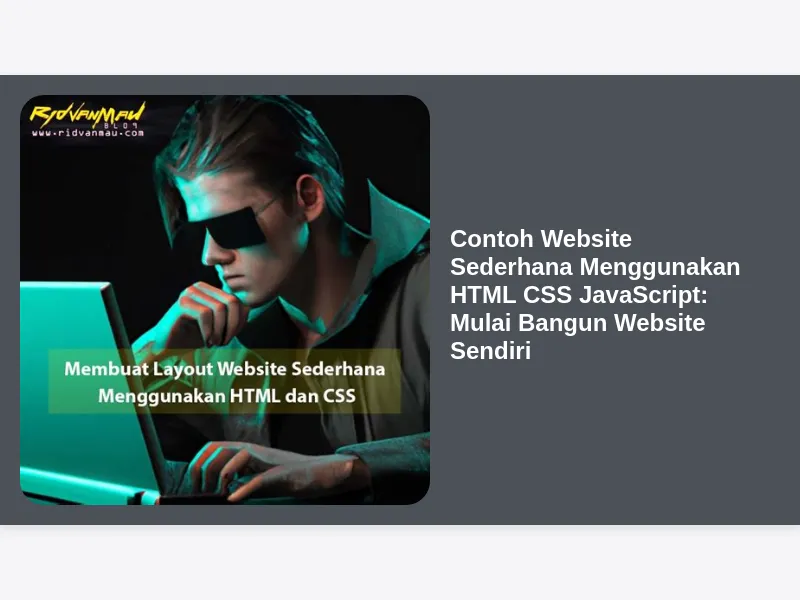
Ingin punya website sendiri tapi bingung mulai dari mana? Jangan khawatir! Artikel ini akan membimbing Anda membuat contoh website sederhana menggunakan HTML CSS JavaScript. Kita akan membahas langkah demi langkah, dari dasar-dasar hingga sedikit sentuhan interaktif. Siapkan diri Anda untuk memulai petualangan seru membangun website sendiri!
1. Mengapa Belajar Membuat Website Sederhana dengan HTML, CSS, dan JavaScript?
Sebelum terjun lebih dalam, mari kita pahami dulu mengapa penting belajar HTML, CSS, dan JavaScript. Ketiganya adalah pilar utama dalam pengembangan website.
- HTML (HyperText Markup Language): Kerangka dasar website. Bayangkan seperti struktur tulang sebuah bangunan. HTML mendefinisikan elemen-elemen seperti judul, paragraf, gambar, dan tautan.
- CSS (Cascading Style Sheets): Penata gaya website. CSS bertugas mempercantik tampilan website, mengatur warna, font, tata letak, dan responsivitas. Ibaratnya, CSS adalah cat, dekorasi, dan perabotan rumah Anda.
- JavaScript: Bahasa pemrograman yang membuat website interaktif. Dengan JavaScript, Anda bisa menambahkan animasi, validasi formulir, efek visual, dan fitur-fitur dinamis lainnya. Ini adalah “otak” yang membuat website Anda hidup.
Dengan menguasai ketiga bahasa ini, Anda memiliki kendali penuh atas tampilan dan fungsionalitas website Anda. Anda tidak perlu lagi bergantung sepenuhnya pada platform website builder yang seringkali membatasi kreativitas. Selain itu, kemampuan ini sangat dicari di dunia kerja, membuka peluang karir di bidang web development.
2. Persiapan: Alat dan Software yang Dibutuhkan untuk Memulai
Untuk membuat contoh website sederhana menggunakan HTML CSS JavaScript, Anda tidak memerlukan perangkat lunak yang mahal. Cukup dengan beberapa alat dasar berikut:
- Text Editor: Aplikasi untuk menulis kode. Ada banyak pilihan gratis, seperti Visual Studio Code (VS Code), Sublime Text, Atom, dan Notepad++ (untuk Windows). VS Code sangat direkomendasikan karena memiliki banyak ekstensi yang membantu proses coding.
- Web Browser: Untuk melihat hasil kode Anda. Chrome, Firefox, Safari, atau Edge semuanya bisa digunakan. Pastikan browser Anda selalu versi terbaru.
- Folder Proyek: Buat folder khusus di komputer Anda untuk menyimpan semua file website Anda. Misalnya, beri nama folder “website-pertama”.
Semuanya sudah siap? Mari kita mulai!
3. Struktur Dasar HTML: Membangun Kerangka Website
Langkah pertama adalah membuat file HTML. Buka text editor Anda dan ketik kode berikut:
<!DOCTYPE html>
<html lang="id">
<head>
    <meta charset="UTF-8">
    <meta name="viewport" content="width=device-width, initial-scale=1.0">
    <title>Website Sederhana Saya</title>
    <link rel="stylesheet" href="style.css">
</head>
<body>
    <h1>Selamat Datang di Website Sederhana Saya!</h1>
    <p>Ini adalah paragraf pertama di website saya.</p>
    <img src="gambar.jpg" alt="Deskripsi Gambar">
    <a href="https://www.google.com">Kunjungi Google</a>
    <script src="script.js"></script>
</body>
</html>
Simpan file ini dengan nama index.html di folder proyek Anda (“website-pertama”).
Penjelasan Kode:
<!DOCTYPE html>: Mendeklarasikan dokumen sebagai HTML5.<html lang="id">: Elemen root yang membungkus seluruh konten HTML. Atributlang="id"menentukan bahasa website sebagai Bahasa Indonesia.<head>: Berisi metadata tentang dokumen HTML, seperti judul (<title>), charset (<meta charset="UTF-8">), viewport settings (<meta name="viewport" ...>), dan link ke file CSS (<link rel="stylesheet" href="style.css">).<body>: Berisi konten utama website yang akan ditampilkan di browser.<h1>: Judul utama (heading level 1).<p>: Paragraf.<img>: Menampilkan gambar. Atributsrcmenentukan lokasi gambar, danaltmemberikan deskripsi alternatif untuk gambar (penting untuk SEO dan aksesibilitas).<a>: Membuat tautan (link). Atributhrefmenentukan URL tujuan.<script src="script.js"></script>: Menghubungkan ke file JavaScript.
Penting: Perhatikan bahwa kita belum membuat file style.css dan script.js. Kita akan membuatnya nanti. Pastikan juga Anda memiliki file gambar bernama gambar.jpg di folder proyek Anda (atau ganti gambar.jpg dengan nama file gambar Anda).
Sekarang, buka file index.html di browser Anda. Anda akan melihat tampilan yang sangat sederhana dengan judul, paragraf, dan tautan.
4. CSS: Mempercantik Tampilan Website Anda
Selanjutnya, kita akan menambahkan CSS untuk mempercantik tampilan website kita. Buat file baru di text editor Anda dan ketik kode berikut:
body {
    font-family: Arial, sans-serif;
    background-color: #f0f0f0;
    margin: 0;
    padding: 0;
}

h1 {
    color: #333;
    text-align: center;
    padding: 20px;
}

p {
    color: #666;
    line-height: 1.6;
    padding: 10px;
}

a {
    color: #007bff;
    text-decoration: none;
}

a:hover {
    text-decoration: underline;
}

img {
    max-width: 100%;
    height: auto;
    display: block;
    margin: 20px auto;
}
Simpan file ini dengan nama style.css di folder proyek Anda. Pastikan nama file sesuai dengan yang Anda cantumkan di <link rel="stylesheet" href="style.css"> pada file index.html.
Penjelasan Kode:
body: Menentukan gaya untuk seluruh halaman website.font-familymenentukan jenis huruf,background-colormenentukan warna latar belakang,margindanpaddingmengatur jarak tepi.h1: Menentukan gaya untuk judul utama.colormenentukan warna teks,text-alignmengatur perataan teks, danpaddingmengatur jarak tepi di sekitar judul.p: Menentukan gaya untuk paragraf.colormenentukan warna teks,line-heightmengatur jarak antar baris, danpaddingmengatur jarak tepi di sekitar paragraf.a: Menentukan gaya untuk tautan.colormenentukan warna teks, dantext-decorationmenghilangkan garis bawah default.a:hover: Menentukan gaya untuk tautan saat kursor mouse berada di atasnya.text-decoration: underlinemenambahkan garis bawah saat di-hover.img: Menentukan gaya untuk gambar.max-width: 100%memastikan gambar tidak melebihi lebar container-nya,height: automempertahankan rasio aspek gambar,display: blockmembuat gambar menjadi blok element, danmargin: 20px automemberikan jarak tepi atas dan bawah serta memusatkan gambar secara horizontal.
Sekarang, refresh browser Anda. Anda akan melihat perubahan signifikan pada tampilan website Anda. Warna latar belakang, jenis huruf, dan tata letak telah diperbarui sesuai dengan CSS yang kita definisikan.
5. JavaScript: Menambahkan Interaktivitas pada Website Sederhana
Saatnya menambahkan sentuhan interaktif dengan JavaScript. Buat file baru di text editor Anda dan ketik kode berikut:
alert("Selamat datang di website sederhana saya!");

document.addEventListener('DOMContentLoaded', function() {
  const heading = document.querySelector('h1');
  heading.addEventListener('click', function() {
    alert('Anda mengklik judul!');
  });
});
Simpan file ini dengan nama script.js di folder proyek Anda. Pastikan nama file sesuai dengan yang Anda cantumkan di <script src="script.js"></script> pada file index.html.
Penjelasan Kode:
alert("Selamat datang di website sederhana saya!");: Menampilkan pesan pop-up saat halaman dimuat.document.addEventListener('DOMContentLoaded', function() { ... });: Memastikan kode JavaScript dijalankan setelah semua elemen HTML selesai dimuat.const heading = document.querySelector('h1');: Memilih elemen<h1>dari dokumen HTML dan menyimpannya dalam variabelheading.heading.addEventListener('click', function() { ... });: Menambahkan event listener ke elemen<h1>. Ketika elemen tersebut di-klik, fungsi yang diberikan akan dijalankan.alert('Anda mengklik judul!');: Menampilkan pesan pop-up saat judul di-klik.
Refresh browser Anda. Anda akan melihat pesan pop-up “Selamat datang di website sederhana saya!”. Kemudian, coba klik judul website Anda. Anda akan melihat pesan pop-up “Anda mengklik judul!”.
6. Membuat Navigation Bar Sederhana (Navigasi Website)
Navigation bar atau navbar adalah elemen penting untuk memudahkan pengguna menjelajahi website Anda. Mari kita tambahkan navbar sederhana ke website kita.
Ubah file index.html:
Tambahkan kode berikut di dalam tag <body>, tepat di atas tag <h1>:
    <nav>
        <ul>
            <li><a href="#">Beranda</a></li>
            <li><a href="#">Tentang Kami</a></li>
            <li><a href="#">Layanan</a></li>
            <li><a href="#">Kontak</a></li>
        </ul>
    </nav>
Ubah file style.css:
Tambahkan kode berikut untuk mengatur gaya navbar:
nav {
    background-color: #333;
    padding: 10px 0;
}

nav ul {
    list-style-type: none;
    margin: 0;
    padding: 0;
    text-align: center;
}

nav li {
    display: inline;
    margin: 0 10px;
}

nav a {
    color: white;
    text-decoration: none;
    padding: 10px 15px;
    border-radius: 5px;
}

nav a:hover {
    background-color: #ddd;
    color: black;
}
Penjelasan Kode:
- HTML:
<nav>: Elemen HTML5 untuk menandai bagian navigasi.<ul>: Unordered list (daftar tak berurut) untuk menampung item-item navigasi.<li>: List item (item daftar) untuk setiap tautan navigasi.<a>: Anchor tag (tautan) untuk menghubungkan ke halaman lain (saat ini hanya placeholder#).
- CSS:
nav: Memberikan warna latar belakang gelap, padding, dan mengatur posisi elemen.nav ul: Menghilangkan bullet point (list-style-type: none), mengatur margin dan padding, serta memusatkan teks.nav li: Menjadikan item daftar ditampilkan secara horizontal (display: inline) dan memberikan margin.nav a: Memberikan warna teks putih, menghilangkan garis bawah, memberikan padding, dan menambahkan border radius untuk tampilan yang lebih menarik.nav a:hover: Mengubah warna latar belakang dan warna teks saat mouse diarahkan ke tautan.
Refresh browser Anda. Anda akan melihat navbar sederhana di bagian atas website Anda.
7. Menambahkan Fitur Responsif pada Website
Website yang responsif adalah website yang tampil optimal di berbagai perangkat, mulai dari desktop, tablet, hingga smartphone. Kita akan menambahkan sedikit CSS untuk membuat website kita lebih responsif.
Ubah file style.css:
Tambahkan media query berikut di bagian bawah file style.css:
@media (max-width: 768px) {
    nav ul {
        text-align: left;
    }

    nav li {
        display: block;
        margin: 5px 0;
    }

    img {
        width: 100%; /* Menggunakan lebar 100% pada layar kecil */
        height: auto;
    }
}
Penjelasan Kode:
@media (max-width: 768px): Media query ini akan menerapkan gaya yang didefinisikan di dalamnya hanya jika lebar layar kurang dari atau sama dengan 768px (biasanya ukuran tablet).nav ul { text-align: left; }: Membuat teks di dalam navbar rata kiri pada layar kecil.nav li { display: block; margin: 5px 0; }: Membuat item daftar navbar ditampilkan secara vertikal dan memberikan margin atas dan bawah pada layar kecil.img { width: 100%; height: auto; }: Membuat gambar memenuhi lebar container (biasanya layar) dan mempertahankan rasio aspeknya.
Sekarang, coba perkecil jendela browser Anda atau buka website Anda di smartphone. Anda akan melihat bahwa navbar dan gambar menyesuaikan tampilannya agar tetap optimal di layar yang lebih kecil.
8. Optimasi Gambar untuk Performa Website
Gambar yang berukuran besar dapat memperlambat loading website Anda. Penting untuk mengoptimasi gambar sebelum mengunggahnya ke website Anda.
Tips Optimasi Gambar:
- Gunakan Format yang Tepat: Gunakan JPEG untuk foto dan PNG untuk gambar dengan grafis atau teks. WebP adalah format modern yang menawarkan kompresi lebih baik dibandingkan JPEG dan PNG.
- Resize Gambar: Jangan mengunggah gambar dengan ukuran yang jauh lebih besar dari yang dibutuhkan. Resize gambar Anda ke ukuran yang sesuai dengan tampilan di website.
- Kompres Gambar: Gunakan tools kompresi gambar online atau software pengolah gambar untuk mengurangi ukuran file gambar tanpa mengurangi kualitas secara signifikan. Contoh tools: TinyPNG, ImageOptim, Compressor.io.
- Gunakan Lazy Loading: Lazy loading adalah teknik untuk memuat gambar hanya saat gambar tersebut terlihat di viewport (layar). Ini dapat meningkatkan kecepatan loading awal website Anda. Anda bisa menggunakan atribut
loading="lazy"pada tag<img>.
Contoh penggunaan loading="lazy":
<img src="gambar.jpg" alt="Deskripsi Gambar" loading="lazy">9. Pentingnya SEO Dasar untuk Website Sederhana Anda
Meskipun website Anda sederhana, optimasi SEO dasar tetap penting untuk memastikan website Anda mudah ditemukan di mesin pencari seperti Google.
Tips SEO Dasar:
- Judul Halaman yang Relevan (
<title>): Buat judul halaman yang deskriptif dan mengandung kata kunci yang relevan. - Deskripsi Meta (
<meta name="description" ...>): Tambahkan deskripsi meta yang singkat dan menarik untuk memberikan ringkasan tentang isi halaman. Mesin pencari seringkali menggunakan deskripsi meta ini sebagai snippet di hasil pencarian. - Heading Tags (
<h1>–<h6>): Gunakan heading tags secara hierarkis untuk mengatur struktur konten Anda.<h1>untuk judul utama,<h2>untuk subjudul, dan seterusnya. Pastikan heading tags Anda mengandung kata kunci yang relevan. - Alt Text pada Gambar (
alt): Tambahkan alt text pada setiap gambar untuk memberikan deskripsi alternatif. Ini membantu mesin pencari memahami konten gambar dan meningkatkan aksesibilitas. - URL yang Bersih dan Deskriptif: Gunakan URL yang pendek, mudah dibaca, dan mengandung kata kunci yang relevan.
- Konten Berkualitas: Buat konten yang informatif, relevan, dan bermanfaat bagi pengguna. Konten yang berkualitas akan mendapatkan lebih banyak tautan balik (backlink) dan peringkat yang lebih tinggi di mesin pencari.
- Mobile-Friendly: Pastikan website Anda responsif dan mudah digunakan di perangkat mobile.
10. Hosting dan Domain: Mempublikasikan Website Anda ke Dunia
Setelah website Anda selesai dibuat, Anda perlu hosting dan domain untuk mempublikasikannya ke internet.
- Hosting: Layanan penyimpanan file website Anda di server sehingga dapat diakses oleh orang lain. Ada banyak penyedia hosting yang menawarkan berbagai paket dengan harga yang bervariasi. Contoh: Niagahoster, Hostinger, Domainesia.
- Domain: Alamat website Anda di internet (misalnya,
contohwebsite.com). Anda perlu membeli domain dari registrar domain. Contoh: IDCloudHost, GoDaddy, Namecheap.
Langkah-langkah Mempublikasikan Website:
- Pilih Penyedia Hosting dan Domain: Lakukan riset dan pilih penyedia hosting dan domain yang sesuai dengan kebutuhan dan anggaran Anda.
- Beli Hosting dan Domain: Daftar dan beli paket hosting dan domain yang Anda pilih.
- Upload File Website: Upload semua file website Anda (
index.html,style.css,script.js, gambar, dll.) ke server hosting Anda. Biasanya, Anda dapat menggunakan FTP (File Transfer Protocol) atau file manager yang disediakan oleh penyedia hosting. - Konfigurasi DNS: Arahkan domain Anda ke server hosting Anda dengan mengkonfigurasi DNS (Domain Name System) records. Penyedia hosting Anda akan memberikan instruksi tentang cara melakukan ini.
- Uji Website: Buka domain Anda di browser untuk memastikan website Anda berfungsi dengan benar.
11. Mengembangkan Website Sederhana Lebih Lanjut
Website sederhana yang kita buat ini hanyalah permulaan. Ada banyak hal yang bisa Anda lakukan untuk mengembangkan website Anda lebih lanjut.
- Pelajari Lebih Lanjut HTML, CSS, dan JavaScript: Jelajahi fitur-fitur lanjutan dari ketiga bahasa ini. Pelajari tentang HTML5 semantic tags, CSS preprocessors (seperti Sass atau Less), dan JavaScript frameworks (seperti React, Angular, atau Vue.js).
- Gunakan Framework CSS: Framework CSS seperti Bootstrap atau Tailwind CSS dapat mempercepat proses pengembangan website dan menyediakan komponen-komponen siap pakai.
- Tambahkan Fitur-Fitur Interaktif: Eksperimen dengan JavaScript untuk menambahkan fitur-fitur interaktif seperti formulir kontak, galeri gambar, slideshow, dan animasi.
- Pelajari Tentang Database dan Backend: Jika Anda ingin membuat website yang lebih kompleks dengan fitur seperti login pengguna, komentar, atau e-commerce, Anda perlu mempelajari tentang database (seperti MySQL atau PostgreSQL) dan bahasa pemrograman backend (seperti PHP, Python, atau Node.js).
- Praktik, Praktik, Praktik: Cara terbaik untuk belajar adalah dengan terus berlatih. Buat proyek-proyek kecil untuk mengasah kemampuan Anda.
12. Contoh Website Sederhana Sebagai Inspirasi
Mencari inspirasi? Berikut beberapa ide contoh website sederhana yang bisa Anda buat:
- Portofolio Pribadi: Tampilkan karya-karya Anda, seperti desain, tulisan, atau foto.
- Blog Pribadi: Bagikan pemikiran, pengalaman, atau pengetahuan Anda tentang topik tertentu.
- Landing Page: Buat halaman khusus untuk mempromosikan produk atau layanan.
- Halaman Profil Online: Buat halaman ringkas yang berisi informasi kontak dan tautan ke profil media sosial Anda.
- Website Resep Masakan: Bagikan resep masakan favorit Anda.
Jangan takut untuk bereksperimen dan berkreasi. Semakin banyak Anda mencoba, semakin baik Anda akan menjadi!
Dengan panduan ini, Anda sudah memiliki dasar yang kuat untuk membuat contoh website sederhana menggunakan HTML CSS JavaScript. Selamat mencoba dan semoga berhasil! Ingatlah, perjalanan seribu mil dimulai dengan satu langkah. Teruslah belajar dan jangan pernah berhenti berkreasi!